

Du har alltså namngett ett cellområde och ... Du kanske har glömt platsen. Du kan hitta ett namngivet område med hjälp av funktionen Gå till som navigerar till valfritt namngivet område i hela arbetsboken.
Obs
Alla alternativ är inte tillgängliga om du använder Excel för webben.
Du kan hitta ett namngivet område genom att gå till fliken Start , klicka på Sök & Markera (leta efter en förstoringsglasikon) och sedan Gå till.
Du kan också trycka på Ctrl+G på tangentbordet.
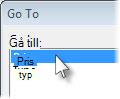
Dubbelklicka på det namngivna område du vill söka efter i rutan Gå till .
Obs
- I popup-fönstret Gå till visas namngivna områden på varje kalkylblad i arbetsboken.
- Om du vill gå till ett cellområde utan namn trycker du på Ctrl+G, anger området i rutan Referens och trycker sedan på Retur (eller klickar på OK). Rutan Gå till håller reda på områden när du anger dem och du kan gå tillbaka till dem genom att dubbelklicka.
- Om du vill gå till en cell eller ett område på ett annat blad anger du följande i rutan Referens : bladnamnet tillsammans med ett utropstecken och absoluta cellreferenser. Till exempel: blad2!$D$12 för att gå till en cell och blad3!$C$12:$F$21för att gå till cellområdet.
- Du kan ange flera namngivna områden och cellreferenser i rutan Referens . Avgränsa dem med kommatecken, så här: Pris, Typ eller B14:C22;F19:G30;H21:H29. När du trycker på Retur eller klickar på OK markeras alla områden i Excel.