

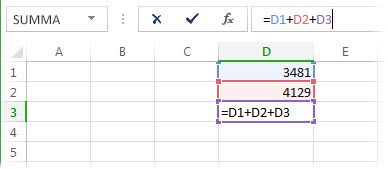
En cirkelreferens inträffar när en formel refererar till sig själv, direkt eller indirekt. Om cell D3 till exempel innehåller =D1+D2+D3kan inte Excel slutföra beräkningen eftersom D3 beror på D3.
Hitta och åtgärda cellen eller cellerna med en cirkelreferens
- Gå tillFelkontroll> för formler>:Cirkelreferenser.
- Markera alla celladresser i listan och uppdatera formeln så att den inte längre pekar tillbaka på sig själv.
- Använd formlerna>Spåra överordnade eller Spåra underordnade för att följa relationer om problemet sträcker sig över flera celler.
- Upprepa tills statusfältet inte längre visar Cirkelreferenser.
Tips
Tryck på Ctrl+G (Windows) eller Ctrl+G (Mac) om du snabbt vill hoppa till refererade celler.
Exempel på cirkelreferensmönster
| Scenario | Exempel | Varför skapas en cirkelreferens |
|---|---|---|
| Direkt självreferens | Cell A1 innehåller =A1+A2 |
A1 är beroende av sitt eget värde. |
| Formeln tar med en egen cell i ett område | Cell F3 innehåller =SUM(A3:F3) |
F3 ingår i området som beräknas. |
| Indirekt slinga över celler | A1 innehåller =B1+1och B1 innehåller =A1+1 |
Varje cell är underordnad den andra. |
Förstå statusfält och varningsbeteende
- Statusfältet kan visa cirkelreferenser och en celladress.
- Om cirkelreferenser finns i ett annat kalkylblad kanske du bara ser cirkelreferenser utan adress.
- Excel visar ett varningsmeddelande första gången en cirkelreferens skapas i en session. Senare cirkelreferenser kanske inte visar samma varningsdialogruta.
Tips
Titta på det här korta exemplet för ett vanligt cirkelreferensfall.
[! VIDEO 0d62be55-8ccd-43b6-8472-0fc7debb4521]
Felsöka när Felkontroll eller Cirkelreferenser inte är tillgängligt
De här kommandona kan variera beroende på plattform och version.
- Windows-dator och Mac-dator: Använd formler>för felkontroll>cirkelreferenser.
- Excel för webben och mobilappar: Kommandon för formelgranskning kan vara begränsade. Öppna filen i ett skrivbordsprogram för att hitta och korrigera cirkelreferenser.
- Om du inte ser kommandot kan du använda sökrutan i Excel och söka efter
Error CheckingellerCircular References. - Om kommandot är inaktiverat markerar du först en cell i kalkylbladet och försöker sedan igen.
Varför aviseringar om cirkelreferenser kan fortsätta efter redigeringar
Du kan fortfarande se aviseringar av någon av följande orsaker.
- En annan cirkelreferens finns kvar på ett annat kalkylblad.
- En annan öppen arbetsbok har fortfarande en cirkelreferens.
- En formelkedja pekar fortfarande indirekt tillbaka till sig själv.
- Iterativa beräkningar är aktiverade, så cirkelreferenser tillåts avsiktligt.
Mer om varningsmeddelandet för cirkelreferenser
Första gången en cirkelreferens hittas i Excel visas ett varningsmeddelande. Välj OK och åtgärda eller tillåt sedan formeln. När du stänger varningen kan det hända att det ena 0 eller det senast beräknade värdet i cellen visas. Om du misstänker en cirkelreferens i en cell som inte visas 0kan du prova att välja formeln i formelfältet och trycka på Retur.
Tillåt cirkelreferenser med iterativa beräkningar
Du kan tillåta cirkelreferenser för specifika ekonomiska eller tekniska modeller där upprepade beräkningar är avsiktliga. I de flesta kalkylblad är iterativa beräkningar inaktiverade.
- Gå till>Filalternativ>Formler i Excel för Windows-skrivbordet.
- I skrivbordsversionen av Excel för Mac går du tillBeräkning av Excel-inställningar>>.
- Välj Aktivera iterativ beräkning (Windows) eller Använd iterativ beräkning (Mac).
- Ange maximalt antal iterationer för att styra antalet omberäkningar.
- Ställ in Max ändring för att styra när omberäkningen stoppas.
Som standard stannar Excel efter 100 iterationer eller när värdena ändras med mindre än 0,001.
Skillnader mellan plattformar och versioner
- Med Excel för skrivbordsversionen av Windows och Mac på datorn får du fullständiga verktyg för spårning av cirkelreferenser.
- Excel för webben stöder formelberäkning, men felsökningsverktyg för cirkelreferenser kan vara mer begränsade än skrivbordsreferenser.
- I iOS och Android kan du använda en skrivbordsapp för fullständiga arbetsflöden för spårning och korrigering.
Behöver du mer hjälp?
Du kan alltid fråga en expert i Excel Tech Community eller få support i Communities.