

Funktionen Visa ändringar visar de senaste ändringarna i arbetsboken. Det innebär att du kan spåra tidigare ändringar för specifika celler, områden, blad eller hela arbetsboken. Mer information om vanliga scenarier eller frågor finns nedan.
Viktigt!
För att se till att alla ändringar sparas och spåras bör alla använda alla Excel-appar som stöder samtidig redigering. Mer information finns i avsnittet Var kan jag använda Visa ändringar.
Var kan jag använda Visa ändringar?
Funktionen Visa ändringar är tillgänglig i Excel-skrivbordsprogram och i Excel för webben, men ändringar som görs med alla Excel-program som stöder samtidig redigering visas i fönstret Ändringar, till exempel:
- Excel för webben
- Uppdaterad Excel-app för Microsoft 365
- Excel-mobilappar
Varning!
Redigeringar som görs med hjälp av ett engångsköp eller en äldre version av Excel kan inte spåras och kommer också att rensa fönstret Ändringar . Mer information finns i avsnittet Fönstret Ändringar är tomt nedan.
Jag har gjort en ändring, men ser den inte i fönstret Ändringar.
Ändringar-fönstret visar ändringar som gjorts i cellvärden och formler. Detta omfattar åtgärder som att flytta, sortera, infoga, ta bort celler eller områden.
Det här är några av de ändringar som för närvarande inte visas:
- Diagram, form och andra objektredigeringar
- Pivottabellåtgärder
- Formateringsändringar
- Dölja celler eller områden eller filtrering
För att visa den mest kompletta historiken i fönstret Visa ändringar kan det ibland finnas luckor i tidslinjen när vissa ändringar inte är tillgängliga.
För att se till att alla ändringar sparas och spåras bör alla använda alla Excel-appar som stöder samtidig redigering. Mer information finns i avsnittet Var kan jag använda Visa ändringar.
Hur visar jag äldre ändringar?
Fönstret Ändringar visar endast de senaste ändringarna. Om du vill visa ändringar över en längre tidsperiod använder du Versionshistorik genom att väljaVersionshistorik för filinformation>> och sedan välja en version för att förhandsgranska den.
Fönstret Ändringar är tomt, men jag vet att ändringar har gjorts.
Vissa åtgärder kan tvinga Excel att rensa fönstret Ändringar . Du kan se ett tomt fönster om någon har:
- Redigerad från engångsköp eller äldre version av Excel.
- Använde en Excel-funktion som ännu inte stöds för samtidig redigering i Excel, eller som för närvarande inte spåras av Visa ändringar.
- Filen har laddats upp, en kopia har sparats eller ersatts.
Alla nya ändringar som du eller någon annan gör i någon av de Excel-appar som stöds spåras. Om du behöver visa en tidigare version av arbetsboken kan du läsaHur kan jag visa äldre redigeringar ovan.
Vissa av mina ändringar saknar tidigare värden.
Ibland visar fönstret Ändringar inte de tidigare värdena för vissa redigeringar. Detta kan inträffa om:
- Värdena redigerades via kod, till exempel genom att ändra ett värde via Visual Basic (VBA) eller med hjälp av ett tillägg.
- Någon har redigerat arbetsboken med Excel som inte uppdaterades till den senaste versionen.
Återställa ändringsfönstret
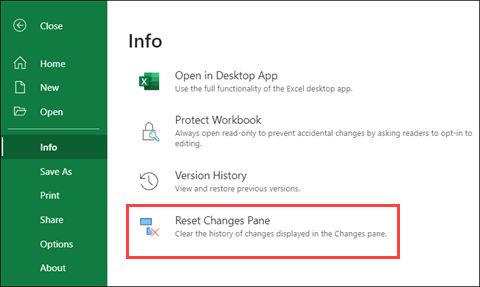
Om du vill rensa ändringshistoriken i ändringsfönstret finns det ett alternativ att göra det på menyn>Filinformation när filen öppnas i Excel för webben.
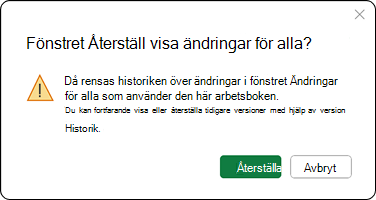
Om du bekräftar den här begäran raderas ändringshistoriken i ändringsfönstret för alla som använder den här arbetsboken. Det går inte att ångra, men du kan fortfarande visa eller återställa tidigare versioner med versionshistorik.
Obs
Detta rensar inte alla spår av tidigare ändringar. Revisionsloggar, versionshistorik och annan spårning kan fortfarande visa tidigare ändringar i arbetsboken.