

Lär dig hur du skapar formler och använder inbyggda funktioner för att utföra beräkningar och lösa problem.
Viktigt!
De beräknade resultaten för formler och vissa Excel-kalkylbladsfunktioner kan skilja sig något mellan en Windows-dator som använder x86- eller x86-64-arkitektur och en Windows RT PC-dator som använder ARM-arkitektur. Läs mer om skillnaderna .
Viktigt!
I den här artikeln beskrivs XLETAUPP och LETARAD, som liknar varandra. Prova att använda den nya funktionen XLETAUPP , en förbättrad version av LETARAD som fungerar i alla riktningar och returnerar exakta matchningar som standard. Den är enklare och bekvämare att använda än sin föregångare.
Skapa en formel som refererar till värden i andra celler
Markera en cell.
Skriv likhetstecken (=).
Obs
Alla formler i Excel börjar med ett likhetstecken.
Markera en cell eller skriv adressen i den markerade cellen.
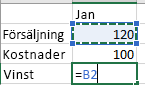
Ange en operator. Till exempel för
-subtraktion.Markera nästa cell eller skriv adressen i den markerade cellen.

Tryck på RETUR. Resultatet av beräkningen visas i cellen med formeln.
Visa en formel
När du anger en formel i en cell visas den också i formelfältet.

Markera en cell om du vill se en formel i formelfältet.

Ange en formel som innehåller en inbyggd funktion
Markera en tom cell.
Skriv ett likhetstecken
=och skriv sedan en funktion. Skriv till exempel=SUMför att få den totala försäljningen.Skriv en inledande parentes
(.Markera cellområdet och skriv sedan en avslutande parentes
).
Tryck på RETUR för att visa resultatet.
Ladda ned vår arbetsbok med självstudier för formler
Ladda ned arbetsboken Kom igång med formler. Om du är nybörjare i Excel eller ännu inte är så bra på det kan du gå igenom de vanligaste Excel-formlerna i den här introduktionen. Med verkliga exempel och användbart visuellt innehåll blir du snart proffs på att SUMMA, ANTAL, MEDEL och LETARAD.
Ingående information om formler
Bläddra igenom de enskilda avsnitten i följande lista om du vill veta mer om specifika formelelement.
Delarna av en formel i Excel
En formel kan också innehålla några eller alla av följande element: funktioner, referenser, operatorer och konstanter.
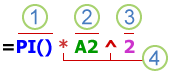
- Funktioner: PI()-funktionen returnerar värdet på pi: 3,142...
- Referenser: A2 returnerar värdet i cell A2.
- Konstanter: Tal eller textvärden som du anger direkt i en formel, t.ex. 2.
- Operatorer: Operatorn ^ (cirkumflex) upphöjer ett tal till en exponent och operatorn * (asterisk) multiplicerar tal.
Använda konstanter i Excel-formler
En konstant är ett värde som inte beräknas och som alltid är detsamma. Några exempel på konstanter är: datumet 2008-10-09, talet 210 och texten "kvartalsresultat". Ett uttryck eller ett värde som är resultatet av ett uttryck är inte en konstant. Om du använder konstanter i en formel i stället för referenser till celler (t.ex. =30+70+110) ändras resultatet bara om du ändrar formeln. I allmänhet är det bäst att placera konstanter i enskilda celler där du enkelt kan ändra dem om det behövs, och sedan referera till de cellerna i formler.
Använda referenser i Excel-formler
En referens identifierar en cell eller ett cellområde i ett kalkylblad och visar Excel var de data eller värden som ska användas i formeln finns. Använd referenser när du vill använda data från olika delar av ett kalkylblad i en formel eller om du vill använda värdet från en cell i flera formler. Du kan också referera till celler i andra kalkylblad i samma arbetsbok och till andra arbetsböcker. Referenser till celler i andra arbetsböcker kallas för länkar eller externa referenser.
Referenstypen A1
Som standard används referenstypen A1 i Excel, vilket innebär att kolumner betecknas med bokstäver (A till och med XFD, maximalt 16 384 kolumner), och rader med siffror (1 till och med 1 048 576). Dessa beteckningar kallas för rad- och kolumnrubriker. När du vill referera till en cell anger du kolumnbokstaven följt av radnumret. B2 refererar exempelvis till skärningspunkten mellan kolumn B och rad 2.
| Om du vill referera till | Använd |
|---|---|
| Cellen i kolumn A och rad 10 | A10 |
| Cellområdet i kolumn A mellan rad 10 och 20 | A10:A20 |
| Cellområdet i rad 15 mellan kolumn B och E | B15:E15 |
| Alla celler i rad 5 | 5:5 |
| Alla celler från rad 5 till rad 10 | 05:10 |
| Alla celler i kolumn H | H:H |
| Alla celler från kolumn H till och med kolumn J | H:J |
| Cellområdet från kolumn A till och med kolumn E och mellan rad 10 och 20 | A10:E20 |
Referera till en cell eller ett cellområde i ett annat kalkylblad i samma arbetsbok
I följande exempel beräknas medelvärdet för området B1:B10 i kalkylbladet Marknadsföring i samma arbetsbok med funktionen MEDEL.
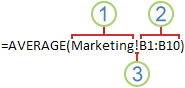
- Refererar till kalkylbladet Marknadsföring
- Refererar till cellområdet från B1 till B10
- Utropstecknet (!) separerar kalkylbladsreferensen från cellområdesreferensen
Obs
Om det förekommer blanksteg eller siffror i det refererade kalkylbladet lägger du till apostrofer (') före och efter kalkylbladsnamnet, t.ex. ='123'! A1 eller = 'Intäkter i januari'! Svar:
Skillnaden mellan absoluta, relativa och blandade referenser
Relativa referenser
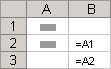
En relativ cellreferens i en formel, till exempel A1, baseras på den relativa positionen för den cell som innehåller formeln och den cell referensen refererar till. Om positionen för cellen som innehåller formeln ändras, ändras referensen. Om du kopierar eller fyller i formeln radvis eller kolumnvis justeras referensen automatiskt. Som standard används relativa referenser i nya formler. Om du till exempel kopierar eller fyller i en relativ referens i cell B2 till cell B3 justeras den automatiskt från =A1 till =A2.
Absoluta referenser
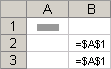
En absolut cellreferens i en formel, t.ex. $A 1 kr, refererar alltid till en cell på en specifik plats. Om positionen för cellen som innehåller formeln ändras, förblir den absoluta referensen densamma. Om du kopierar eller fyller i formeln radvis eller kolumnvis justeras inte den absoluta referensen. Nya formler använder relativa referenser som standard, så du kan behöva byta ut dem till absoluta referenser. Om du till exempel kopierar eller fyller i en absolut referens i cell B2 till cell B3 förblir den densamma i båda cellerna: =$A$1.
Blandade referenser
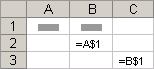
En blandad referens har antingen en absolut kolumn och relativ rad, eller en absolut rad och relativ kolumn. En absolut kolumnreferens har formatet $A1, $B1 o.s.v. En absolut radreferens har formatet A$1, B$1 o.s.v. Om positionen för cellen som innehåller formeln ändras, ändras också den relativa referensen medan den absoluta referensen inte gör det. Om du kopierar eller fyller i formeln radvis eller kolumnvis justeras den relativa referensen automatiskt medan den absoluta referensen inte gör det. Om du t.ex. kopierar eller fyller i en blandad referens från cell A2 till B3 justeras den från =A$1 till =B$1.
3D-referenstyp
Referera till flera kalkylblad
Om du vill analysera data i samma cell eller cellområde i flera kalkylblad i en arbetsbok, använder du en 3D-referens. En 3D-referens innehåller cell- eller områdesreferensen föregången av ett intervall med kalkylbladsnamn. Alla kalkylblad mellan det första och sista namnet i referensen används. Formeln =SUMMA(Blad2:Blad13!B5) lägger t.ex. till alla värden från cell B5 i alla kalkylblad mellan, och inklusive, Blad 2 och Blad 13.
- Du kan använda 3D-referenser för att referera till celler i andra blad, för att definiera namn och för att skapa formler med följande funktioner: SUMMA, MEDEL, AVERAGEA, ANTAL, ANTALV, MAX, MAXA, MIN, MINA, PRODUKT, STDAV.P, STDAV.S, STDEVA, STDEVPA, VARIANS.P, VARIANS.S, VARA och VARPA.
- Du kan inte använda 3D-referenser i matrisformler.
- Du kan inte använda 3D-referenser med skärningsoperatorn (ett enstaka blanksteg) eller i formler som använder implicit skärningspunkt.
Vad händer när du flyttar, kopierar, infogar eller tar bort kalkylblad
Följande exempel förklarar vad som händer när du flyttar, kopierar, infogar eller tar bort ett kalkylblad som ingår i en 3D-referens. I exemplen används formeln =SUMMA(Blad2:Blad6!A2:A5) för att summera cellerna A2 till och med A5 i kalkylblad 2 till och med 6.
- Infoga eller kopiera Om du infogar eller kopierar blad mellan Blad2 och Blad6 (slutpunkterna i detta exempel) tas alla värden i cellerna A2 till och med A5 från de tillagda bladen med i beräkningarna.
- Ta bort Om du tar bort blad mellan Blad2 och Blad6 tas deras värden bort från beräkningen.
- Flytta Om du flyttar blad som finns mellan Blad2 och Blad6 till en plats utanför det refererade bladområdet flyttas deras värden från beräkningen.
- Flytta en slutpunkt Om du flyttar Blad2 eller Blad6 till en annan plats i samma arbetsbok justeras beräkningen så att den omfattar det nya området med blad mellan slutpunkterna.
- Ta bort en slutpunkt Om du tar bort Blad2 eller Blad6 justeras beräkningen så att den omfattar bladen mellan dem.
Referenstypen R1C1
Du kan också använda en referenstyp där både rader och kolumner numreras. Referenstypen R1C1 är användbar för att beräkna rad- och kolumnpositioner i makron. I R1C1 visar Excel en cells position med ett "R" åtföljt av ett radnummer, och ett "C" åtföljt av ett kolumnnummer.
| Referens | Betydelse |
|---|---|
| R[-2]C | En relativ referens till cellen två rader ovanför i samma kolumn |
| R[2]C[2] | En relativ referens till cellen två rader nedanför och två kolumner åt höger |
| R2C2 | En absolut referens till cellen i den andra raden i den andra kolumnen |
| R[-1] | En relativ referens till hela raden ovanför aktiv cell |
| R | En absolut referens till aktuell rad |
När du spelar in ett makro spelas vissa kommandon in med referenstypen R1C1. Om du t.ex. spelar in ett kommando, t.ex. väljer knappen Autosumma för att infoga en formel som summerar ett cellområde, spelas formeln in med typen R1C1 och inte A1.
Du kan aktivera eller inaktivera referenstypen R1C1 genom att markera eller avmarkera kryssrutan för referenstypen R1C1 under avsnittet Arbeta med formler i kategorin Formler i dialogrutan Alternativ . Välj fliken Arkiv för att visa den här dialogrutan.
Behöver du mer hjälp?
Du kan alltid fråga en expert i Excel Tech Community eller få support i Communities.
Se även
- Växla mellan relativa, absoluta och blandade referenser för funktioner
- Använda beräkningsoperatorer i Excel-formler
- Prioritetsordningen för operationer i Excel
- Använda funktioner och kapslade funktioner i Excel-formler
- Definiera och använda namn i formler
- Riktlinjer för och exempel på matrisformler
- Ta bort en formel och dess resultat eller ta bort en formel och lämna resultatet
- Hur du undviker felaktiga formler
- Hitta och korrigera fel i formler
- Kortkommandon och funktionstangenter i Excel
- Excel-funktioner (efter kategori)