

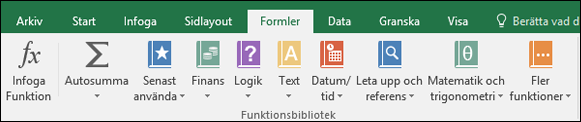
Funktioner är fördefinierade formler som utför beräkningar baserat på särskilda värden, så kallade argument, i en viss ordning eller struktur. Funktioner kan användas för att utföra enkla eller avancerade beräkningar. Du hittar alla Excel-funktioner på fliken Formler i menyfliksområdet:
Syntax för Excel-funktioner
Följande exempel där funktionen AVRUNDA avrundar ett tal i cell A10 illustrerar en funktions syntax.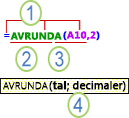
Strukturera. Strukturen i en funktion börjar med ett likhetstecken (=) följt av funktionsnamnet, en inledande parentes, argumenten för funktionen avgränsade med semikolon och en avslutande parentes.
Funktionsnamn. Klicka på en cell för att visa en lista över tillgängliga funktioner och tryck på SKIFT+F3, så att dialogrutan Infoga funktion öppnas.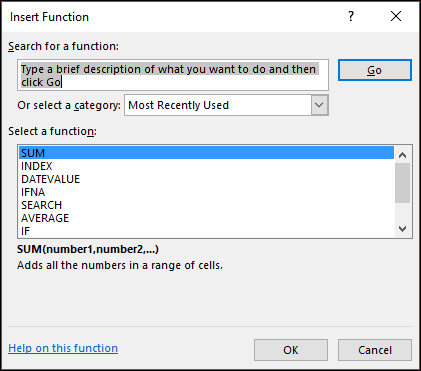
Argument. Argumenten kan vara tal, text, logiska värden som SANT eller FALSKT, matriser, felvärden #N/A eller cellreferenser. Det argument du anger måste ge ett giltigt värde för det argumentet. Argument kan även vara konstanter, formler eller andra funktioner.
Knappbeskrivning för argument. En knappbeskrivning med syntax och argument visas medan du skriver funktionen. Skriv till exempel =AVRUNDA( så visas beskrivningen. Knappbeskrivningar visas bara för inbyggda funktioner.Obs
Du behöver inte skriva funktioner med versaler, t.ex. =AVRUNDA, eftersom Excel automatiskt inaktiverar funktionsnamnet med versal när du trycker på Retur. Om du stavar ett funktionsnamn fel, t.ex. =SUME(A1:A10) i stället för =SUMMA(A1:A10), returnerar Excel ett #NAME? fel.
Ange Excel-funktioner
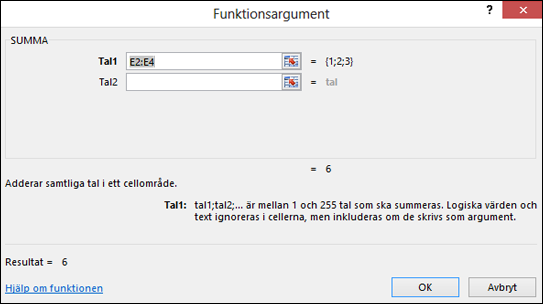
När du skapar en formel som innehåller en funktion kan du använda dialogrutan Infoga funktion som hjälp när du vill lägga till kalkylbladsfunktioner. När du har valt en funktion från dialogrutan Infoga funktion startar Excel en funktionsguide som visar namnet på funktionen, dess argument, en beskrivning av funktionen och de olika argumenten, funktionens aktuella resultat och hela formelns aktuella resultat.
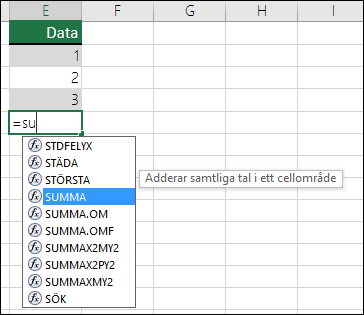
Genom att använda funktionen Komplettera automatiskt för formel kan du snabbt skapa och redigera formler samtidigt som risken för syntaxfel minimeras. När du har skrivit ett likhetstecken (=) och de första bokstäverna i en funktion visas en dynamisk listruta med giltiga funktioner, argument och namn som matchar de bokstäverna. Du kan sedan välja ett alternativ i listrutan, så anger Excel det åt dig.
Kapsla Excel-funktioner
Ibland kan du vara tvungen att använda en funktion som ett av argumenten i en annan funktion. Följande formel använder till exempel en kapslad MEDEL-funktion och jämför resultatet med värdet 50.
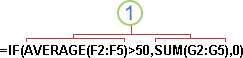
Funktionerna MEDEL och SUMMA är kapslade inom funktionen OM.
Giltiga returer När en kapslad funktion används som argument måste den kapslade funktionen returnera samma typ av värde som argumentet använder. Om argumentet t.ex. returnerar värdet SANT eller FALSKT måste den kapslade funktionen också returnera värdet SANT eller FALSKT. Om funktionen inte gör det visar Excel en #VALUE! felvärdet #REFERENS!.
Nivåbegränsningar vid kapsling En formel kan innehålla upp till sju nivåer med kapslade funktioner. När en funktion (vi kallar den funktion B) används som argument i en annan funktion (vi kallar den funktion A), fungerar funktion B en funktion på den andra nivån. Både funktionen MEDEL och funktionen SUMMA är funktioner på den andra nivån, om de används som argument för funktionen OM. Om en funktion kapslas inuti den kapslade funktionen MEDEL är den en funktion på den tredje nivån och så vidare.