
Nu lägger vi till intelligenta verktyg som är optimerade för viktiga funktioner i varje app till våra allmänna ritverktyg.
Åtgärdspennan i Excel hjälper dig nu att skriva för hand direkt i cellerna så att du kan skriva ned data med pennanteckningar som automatiskt konverteras till Excel-data.
Automatisk konvertering av handskrivna data
I menyfliksområdet väljer du Rita och sedan Åtgärdspenna i gruppen Ritverktyg.
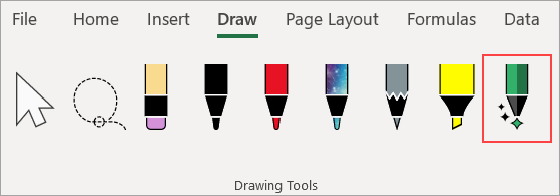
Börja skriva i cellerna. din handskrift konverteras automatiskt till text.
Redigera med naturliga gester
Använd följande naturliga gester för att redigera dokumentet.
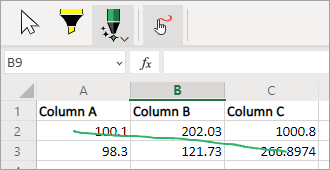
Stryka över för att ta bort en cell
Rita en genomstrukna eller frihandsmarkering på cellen för att ta bort innehållet.

Ta bort stora områden med celler genom att rita en diagonal linje eller frihand över dem.
Ringa in för att markera en cell
Rita en cirkel runt de celler du vill markera.

När du har markerat cellen kan du använda grundläggande formatering på den, till exempel teckenfärg, fetstil eller kursiv stil. Du kan också använda verktyget Snabbanalys för enkel åtkomst till Excel-verktyg som diagram eller formler.

Skriva över för att ersätta cellinnehåll
Om en cell redan har innehåll skriver du över den för att ersätta den med nytt innehåll.

Använd markeringar
Välj en överstrykningspenna i gruppen Ritverktyg och välj Fäst mot celler.

Rita över celler för att ändra cellfyllningen så att den matchar överstrykningspennas färg. Rita över området igen om du vill ta bort cellfyllningen. Du kan växla mellan frihandsöverstrykningspenna eller fästmarkering genom att ändra inställningen Fäst mot celler.
Språkinställningar
Handskriftsigenkänning baseras på redigeringsspråket för Office. Öppna språkinställningarna i Filalternativ >> Språk > för Redigeringsspråk och språkkontroll i Office. Kontrollera att redigeringsspråket är inställt på ett språk som stöds.
Offlinesupport
Den bästa handskriftsigenkänningen erbjuds via vår anslutna tjänst. Men den här funktionen kan också användas offline. Den återgår sedan till att använda Handskriftsupplevelsen i Windows.
Om du vill arbeta offline kontrollerar du att du har installerat handskriftsfunktionen för det språk du vill använda. Du behöver bara välja handskriftsfunktionen. Annars kan du oavsiktligt ange ett nytt visningsspråk.

Information om hur du installerar språkpaket finns i Språkpaket för Windows.