
#CALC! uppstår när Excels beräkningsmotor påträffar ett scenario som den för närvarande inte stöder.
Allmänt
Kapslad matris
Excel kan inte beräkna en matris i en matris. Det kapslade matrisfelet uppstår när du försöker mata in en matrisformel som innehåller en matris. Prova att ta bort den andra matrisen för att lösa felet.
Exempel: =MENHET({1,2}) ber Excel att returnera en 1x1-matris och en 2x2-matris, som för närvarande inte stöds. =MENHET(2) beräknas som förväntat.

Matris med områden
Matriser kan bara innehålla tal, strängar, fel, boolesk eller länkade datatyper. Områdesreferenser stöds inte. I det här exemplet orsakar =FÖRSKJUTNING(A1;0;0;{2,3}) ett fel.
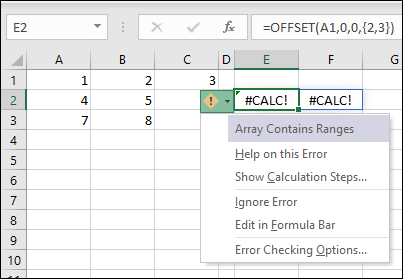
Lös felet genom att ta bort områdesreferensen. I det här fallet skulle =FÖRSKJUTNING(A1;0;0;2;3) beräknas korrekt.
Tom matris
Excel kan inte returnera en tom uppsättning. Tomma matrisfel uppstår när en matrisformel returnerar en tom uppsättning. Exempel: =FILTER(C3:D5,D3:D5<100) returnerar ett fel eftersom det inte finns några värden som är mindre än 100 i vår datamängd.
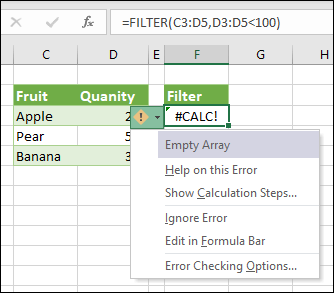
Lös felet genom att antingen ändra villkoret eller lägga till argumentet if_empty i funktionen FILTER. I det här fallet returnerar =FILTER(C3:D5,D3:D5<100,0) 0 om det inte finns några element i matrisen.
För många celler
Anpassade funktioner som refererar till fler än 10 000 celler kan inte beräknas i Excel för webben och ger den här #CALC! i stället. Du kan åtgärda det genom att öppna filen i en skrivbordsversion av Excel. Mer information finns i Skapa anpassade funktioner i Excel.
Funktionen misslyckades
Den här funktionen utför en asynkron åtgärd, men den har oväntat misslyckats. Försök igen senare.
Cell innehåller en lambda
En LAMBDA-funktion fungerar lite annorlunda än andra Excel-funktioner. Du kan inte bara ange den i en cell. Du måste anropa funktionen genom att lägga till parenteser i slutet av formeln och överföra värdena till lambdafunktionen. Till exempel:
-
Returnerar felet #CALC:
=LAMBDA(x, x+1) -
Returnerar resultatet 2:
=LAMBDA(x, x+1)(1)
Mer information finns i Funktionen LAMBDA.

Cellformelresultat är en funktion
Du kan inte placera en funktion i en cell utan att anropa eller anropa den. Anropa funktionen genom att lägga till parenteser och argument. Eller lägg till funktionen i namnhanteraren och använd namnet som en funktion.
Övrigt
Det här felet inträffar när Excels beräkningsmotor stöter på ett ospecificerat beräkningsfel med en matris. Prova att skriva om formeln för att lösa problemet. Om du har en kapslad formel kan du prova att använda verktyget Utvärdera formel för att identifiera var #CALC! förekommer i formeln.
Python i Excel
Datafel
Ett fel uppstod när frågan behandlades. Försök igen senare.
Databegränsningen har överskridits
Dina data överskrider gränsen för uppladdning.
Python i Excel-beräkningar kan bearbeta upp till 100 MB data åt gången. Prova att använda en mindre datauppsättning.
Rutnätsfråga
Python-formler kan bara referera till frågor som är beroende av externa data, inte på kalkylbladsdata.
Ogiltigt Python-objekt
Det här Python-objektet kom inte från Python-miljön som är kopplad till den här arbetsboken.
Fråga i cell
Resultatet av en formel kan inte vara en fråga.
Källfel
Något gick fel med Powery Query. Försök igen senare.
För mycket data
Python-formeln refererar till för mycket data som ska skickas till Python-tjänsten.
Python i Excel-beräkningar kan bearbeta upp till 100 MB data åt gången. Prova att använda en mindre datauppsättning.
Behöver du mer hjälp?
Du kan alltid fråga en expert i Excel Tech Community eller få support i Communities.