
Felet #REF! visas när en formel refererar till en cell som inte är giltig. Det här händer oftast när celler som formler refererar till tas bort eller klistras över.
#REFERENS! fel som orsakas genom att en kolumn har tagits bort
I följande exempel används formeln =SUMMA(B2,C2,D2) i kolumnen E.
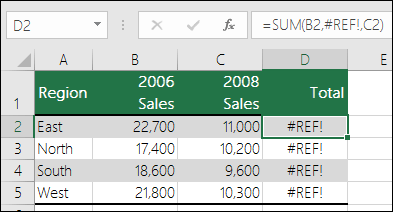
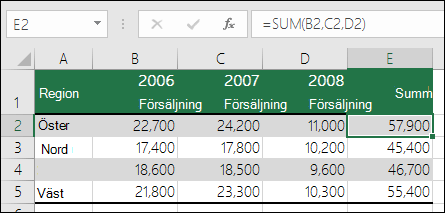 Om du skulle ta bort kolumn B, C eller D skulle det orsaka en #REF! #REF!. I det här fallet ska vi ta bort kolumnen C (Försäljning 2007) och formeln blir nu =SUMMA(B2,#REF!,C2). När du använder sådana uttryckliga cellreferenser (där du refererar till varje cell individuellt, avgränsade med kommatecken) och tar bort en refererad rad eller kolumn kan Excel inte lösa det och returnerar #REF! #REF!. Det här är det primära skälet till varför vi inte rekommenderar användning av uttryckliga cellreferenser i funktioner.
 Lösning
- Om du råkar ta bort rader eller kolumner av misstag kan du omedelbart välja knappen Ångra i verktygsfältet Snabbåtkomst (eller trycka på CTRL+Z) för att återställa dem.
- Justera formeln så att den använder en områdesreferens i stället för enskilda celler, till exempel =SUMMA(B2:D2). Nu kan du ta bort en kolumn i summaområdet och Excel justerar formeln automatiskt. Du kan också använda =SUMMA(B2:B5) för en radsumma.
Exempel – LETARAD med felaktiga områdesreferenser
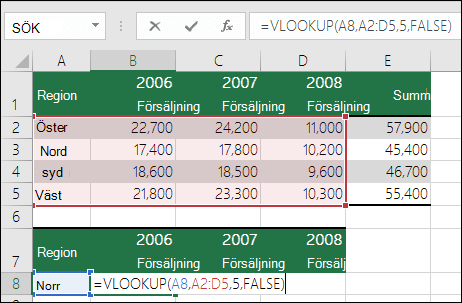
I exemplet nedan returnerar =LETARAD(A8,A2:D5,5,FALSKT) ett #REFERENS!-fel eftersom formeln söker efter ett värde som ska returneras från kolumn 5, men referensområdet är A:D, dvs. eftersom den söker efter ett värde som ska returneras från kolumn 5, men referensområdet är A:D, vilket bara är 4 kolumner.
 Lösning
Gör området större eller minska kolumnvärdet så att det matchar referensområdet. =LETARAD(A8,A2:E5,5,FALSKT) skulle vara ett giltigt referensområde, liksom = LETARAD(A8,A2:D5,4,FALSKT).
INDEX med felaktig rad- eller kolumnreferens
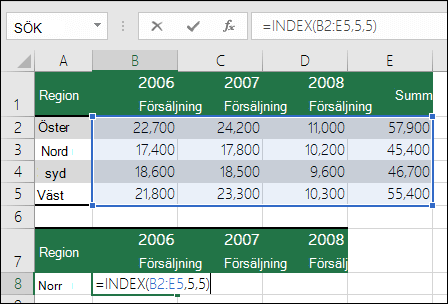
I det här exemplet returnerar formeln =INDEX(B2:E5,5,5) en #REF! eftersom INDEX-området består av 4 rader och 4 kolumner, men formeln frågar om du vill returnera det som finns på rad 5 och kolumn 5.
 Lösning
Justera rad- eller kolumnreferenserna så att de är inom INDEX-uppslagsområdet. =INDEX(B2:E5,4,4) returnerar ett giltigt resultat.
Referera till en stängd arbetsbok med INDIREKT
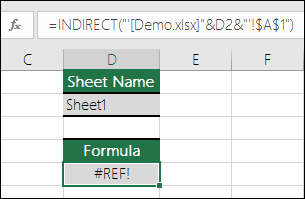
I följande exempel försöker en INDIREKT-funktion referera till en arbetsbok som är stängd, vilket orsakar en #REF! #REF!.
 Lösning
Öppna den refererade arbetsboken. Du får samma fel om du refererar till en stängd arbetsbok med en dynamisk matrisfunktion.
Strukturerade referenser stöds inte
Strukturerade referenser till tabell- och kolumnnamn i länkade arbetsböcker stöds inte.
Beräknade referenser stöds inte
Beräknade referenser till länkade arbetsböcker stöds inte.
Ogiltigt cellreferensfel
En ogiltig cellreferens har flyttats eller tagits bort eller så returnerar en funktion ett referensfel.
OLE-problem
Om du har använt en OLE-länk som returnerar ett #REF! och starta sedan det program som länken anropar.
Obs! OLE är en teknik som du kan använda för att dela information mellan program.
DDE-problem
Om du har använt ett DDE-avsnitt (Dynamic Data Exchange) som returnerar en #REF! kontrollerar du först att du refererar till rätt ämne. Om du fortfarande får ett #REF! kontrollerar du om det finns externt innehåll i inställningarna för Säkerhetscenter enligt beskrivningen i Blockera eller avblockera externt innehåll i Microsoft 365 dokument.
Notera:Dynamic Data Exchange (DDE) är ett etablerat protokoll för utbyte av data mellan Microsoft Windows-baserade program.
Behöver du mer hjälp?
Du kan alltid fråga en expert i Excel Tech Community eller få support i Communities.
Se även
Hur du undviker felaktiga formler