
Viktigt!
I nyare versioner av Excel, Excel Mobile och Excel för webben har SAMMANFOGA ersatts av funktionen SAMMAN. SAMMANFOGA-funktionen är fortfarande tillgänglig för bakåtkompatibilitet, men du bör överväga att använda SAMMAN eftersom det är en mer robust funktion.
En av de vanligaste scenarierna där du stöter på #VÄRDEFEL! med SAMMANFOGA är när du försöker skapa en sträng som innehåller en cellreferens som innehåller ett fel, till exempel #VÄRDEFEL!.
I följande exempel vill vi sammanfoga D2, E2 och F2, där E2 har en #VALUE! #REF!.
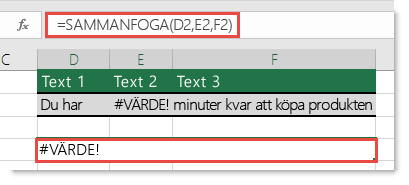
Felet i E2 gör att funktionen visar #VALUE! #REF!. För att det ska fungera måste du ersätta felet med ett annat värde än felet. Du kan skapa en formel som söker efter fel i cellreferensen, och i så fall visa en textsträng där 0 visas i stället för felet (eller så kan du ersätta 0 med någon annan text, men du måste innesluta texten inom citattecken – "Din text").
Den här formeln fungerar:
=OM(ÄRFEL(E2);SAMMANFOGA(D2;” ”;0;” ”;F2))
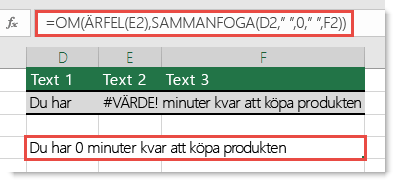
Hur fungerar det? Funktionen OM funktionen OMFEL för att fastställa om det finns ett fel i E2. Om det finns det kombinerar funktionen SAMMANFOGA värdena i D2, E2 och F2 (funktionen ersätter felet med 0), och visar den resulterande textsträngen. Observera att formeln också använder blanksteg (" ") för att skilja värden åt.
Behöver du mer hjälp?
Du kan alltid fråga en expert i Excel Tech Community eller få support i Communities.
Se även
Hur du undviker felaktiga formler