
I det här avsnittet beskrivs vanliga situationer med felvärdet #VÄRDEFEL! när du arbetar med PRODUKTSUMMA.
Problem: Matrisargumenten har inte samma dimension
Alla matrisargument ska ha samma dimension. Om de inte är det, får du #VALUE! #REF!. Om matris 1 till exempel refererar till ett område med 3 rader och 2 kolumner måste matris 2 också motsvara liknande område.
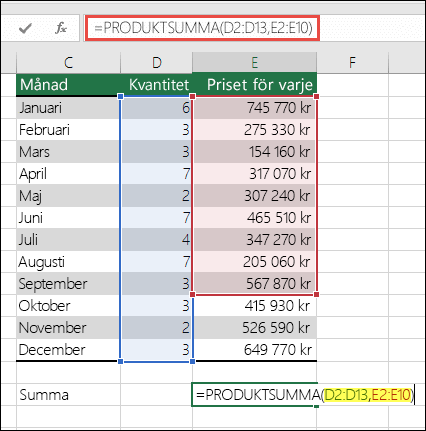
- =PRODUKTSUMMA(D2:D13;E2:E10)
Kommer att misslyckas eftersom de refererade områdena inte är samma antal rader (13 i det första området, men bara 10 i det andra).
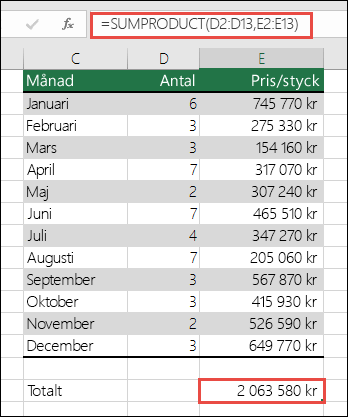
Lösning: Ändra formeln till:
- =PRODUKTSUMMA(D2:D13;E2:E13)
Så att båda områden har samma start- och slutrad, och prova formeln igen.
Problem: En eller flera celler i området innehåller text
Om en eller flera celler i det refererade området innehåller text eller är formaterad som datatypen Text får du #VALUE! #REF!. Texten kan vara resultatet av en beräkning från en annan formel, eller så kanske cellen helt enkelt inte är korrekt formaterad.
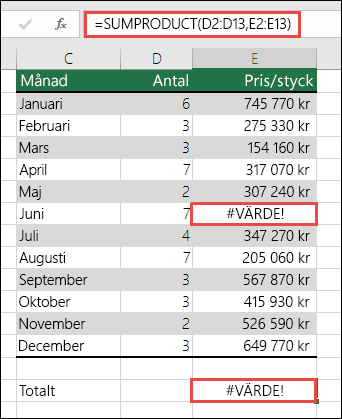
Lösning: Leta efter celler som innehåller text eller är formaterade som text och ange rätt datatyp.
Behöver du mer hjälp?
Du kan alltid fråga en expert i Excel Tech Community eller få support i Communities.
Se även
Hur du undviker felaktiga formler