
Du kan använda formler som refererar till länkade datatyper. På så sätt kan du hämta och visa mer information om en viss länkad datatyp. I exemplet nedan används den länkade datatypen Aktier i cellerna A2 till A11. Och i kolumnerna B och C finns det formler som extraherar mer information från datatypen Aktier i kolumn A.
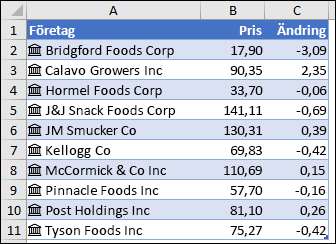
I det här exemplet innehåller cell B2 formeln =A2. Pris och cell C2 innehåller formeln =A2. Ändra. När poster finns i en tabell kan du använda kolumnnamnen i formeln. I det här fallet innehåller cell B2 formeln =[@Company]. Pris och C2 skulle innehålla =[@Company]. Ändra.
Obs
Datatyperna Aktier och Geografi är endast tillgängliga för klienter med flera innehavare över hela världen (standardkonton för Microsoft 365).
Tips
Så fort du skriver en referens till en annan cell, till exempel= =A2, visas en lista med fält som du kan referera till för den datatypen i Excel. Markera det fält som du vill använda i listan eller skriv det om du vet vilket. Du kan också hämta listan med fält genom att skriva operatorn "dot", till exempel: =A2.
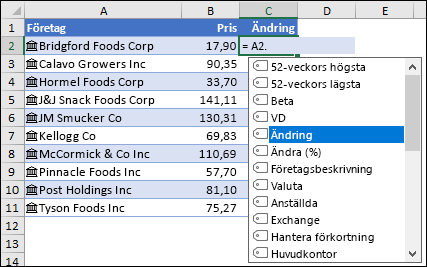
Fältreferenser för datatyp är inte skiftlägeskänsliga, så du kan ange =A2.Pris eller =A2.pris.
Om du markerar ett fält som innehåller blanksteg i namnet lägger Excel automatiskt till hakparenteser ([]) runt fältnamnet. Exempel: =A2.[Årshögsta notering]
Funktionen FIELDVALUE kan också användas, men vi rekommenderar endast den för att skapa villkorsstyrda beräkningar baserade på länkade datatyper.
Behöver du mer hjälp?
Du kan alltid fråga en expert i Excel Tech Community eller få support i Communities.