
Excel har ett antal länkade datatyper som du kan använda direkt. Men du kan också skapa din egen datatyp från datakällor som stöds genom att använda Power Query. Först importerar du data med Power Query och sedan formar du datan som du vill. Sedan läser du in datatypen i ett kalkylblad så du kan arbeta med datan. Precis som för alla datatyper kan du visa data i en Excel-tabell, som ett lättläst kort eller använda det i formler.
Obs! Att skapa en ny datatyp är inte tillgängligt i alla versioner eller konfigurationer av Microsoft 365. Om du inte ser alternativet Skapa datatyp kanske din version av Excel inte stöder den här funktionen eller så har du kanske inte fått den ännu. Mer information om hur du kontrollerar att du har en uppdaterad prenumeration finns i Microsoft 365 för företag-prenumeration.
Skapa en datatyp genom att använda Editor Power Query
Följande procedur använder ett exempel baserat på en lista över amerikanska presidenter från Wikipedia.
Fas 1: Importera dina data
Om du vill importera data från webben väljer du Data>från webben.
Ange "https://en.wikipedia.org/wiki/List_of_presidents_of_the_United_States" i URL-rutan och välj sedan OK.
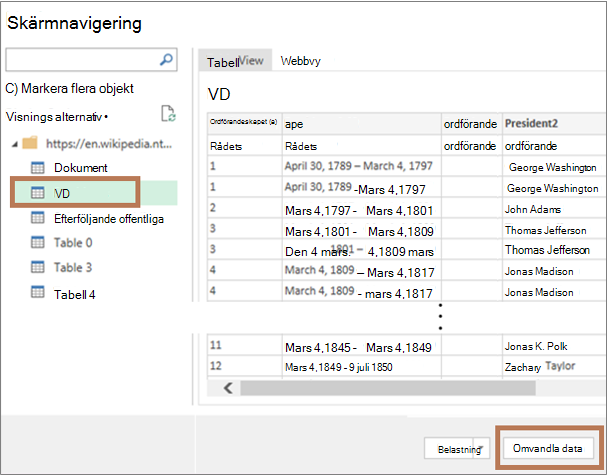
I det vänstra fönstret i dialogrutan Navigator väljer du Presidenter, som visar data i Tabellvy, och väljer sedan Transformera data (längst ned till höger).
Fas 2: Forma dina data
Editor Power Query öppnas med de markerade data.
Markera en eller flera kolumner. I det här exemplet väljer du President2, Parti[b]2, Val och Vicepresident. Sorteringsordning på kolumnen i den nya datatypen bestäms av markeringsordningen.
Tips Om du vill markera en kolumn trycker du på Ctrl+Klicka. Om du vill markera angränsande kolumner trycker du på Skift+Klicka.
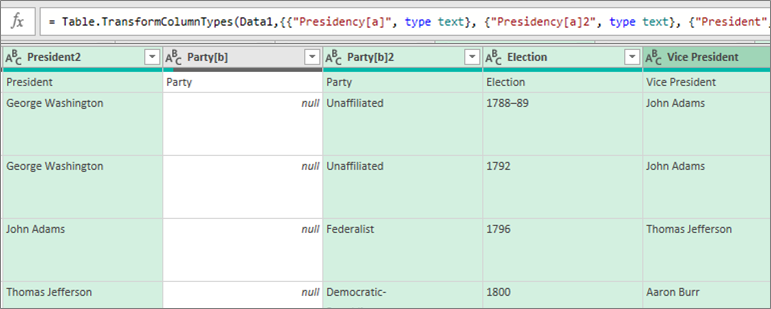
Obs! Power Query visar automatiskt den associerade M-formeln i formelrutan. Mer information finns i Power Query M-formelspråk.
Välj Transformera>Skapa datatyp, vilket öppnar dialogrutan Skapa datatyp .
Om du vill ändra kolumnrubriken för datatypen skriver du "President i USA" i rutan Datatypsnamn . Den här kolumnrubriken är även namnet på datatypen.
Om du vill ange visningskolumnen för datatypen väljer du Visa kolumn. Välj till exempel President2 som innehåller presidentens namn.
Anteckning Standardvisningskolumnen är den första markerade kolumnen.
Om du vill kan du välja Avancerat för att se alla tillgängliga kolumner, välja om vilka som visas och ändra ordningen på de markerade kolumnerna.
Klicka på OK när du är klar.
Resultat
Kolumnen datatyp med en datatypsikon och kolumnrubrik med namnet "President i USA" skapas. Alla kolumner som du först valde blir dolda i den här kolumnen.
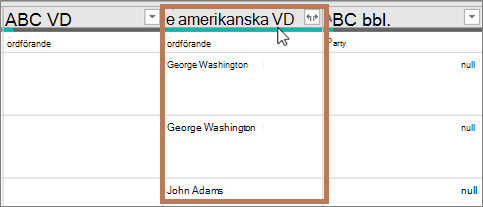
Anteckning Ett nytt steg skapas i avsnittet Tillämpade steg i fönstret Frågeinställningar . Mer information finns i Skapa Power Query-formler i Excel.
Fas 3: Lägg till datatypen i en Excel-tabell
Om du vill lägga till datatypen i en Excel-tabell i ett kalkylblad väljer du Stäng>& Läs in. Användning av datatypen Power Query stöds endast i en Excel-tabell.
Datatypen visar knappen Infoga data ,
 som du använder för att arbeta med varje kolumn.
Du kan arbeta med den nya datatypen på flera olika sätt. Till exempel:
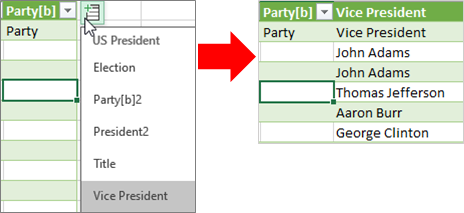
Extrahera en av datatypsegenskaperna, till exempel VD, till en kolumn i tabellen genom att välja knappen Infoga data
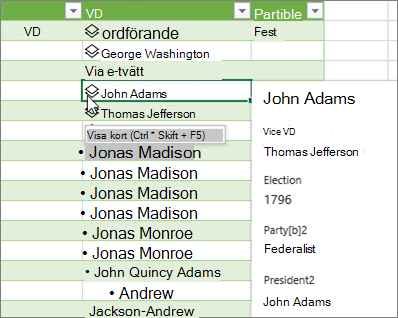
Visa kolumninformation på ett kort, exempelvis John Adams, genom att välja datatypsikonen :
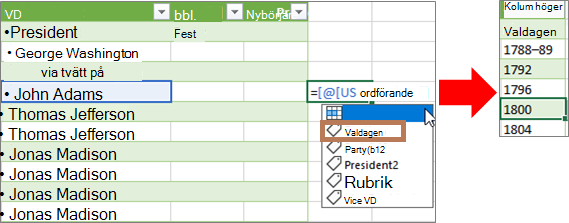
Extrahera en av datatypernas egenskaper, till exempel Val, till en kolumn i tabellen genom att använda likhetstecknet (=) och Intellisense:
Mer information finns i Så här skriver du formler som refererar till datatyper.
Skapa en kapslad datatyp
Du kan också skapa datatyper som innehåller datatyper, om du behöver organisera dina data på flera nivåer:
Skapa en datatyp med Power Query-redigeraren enligt beskrivningen ovan.
Upprepa samma steg, men när du nu öppnar dialogrutan Skapa datatyp väljer du den tidigare skapade datatypen i kolumnen Visa:
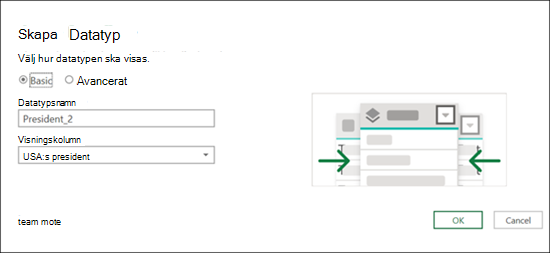
Du kan ge den nya datatypen vilket namn du vill. I det här exemplet är det "President_2".
Välj OK.
Resultatet blir en datatyp som innehåller den tidigare datatypen som du skapade.
Om du vill lägga till datatypen i en Excel-tabell i ett kalkylblad väljer du Stäng > start & Läs in.
Tillbaka: Användning av datatypen Power Query stöds endast i en Excel-tabell.
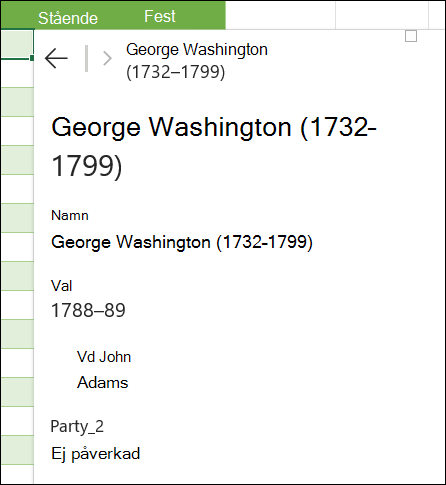
Nu kan du visa underdatatypen genom att välja den från kortet:
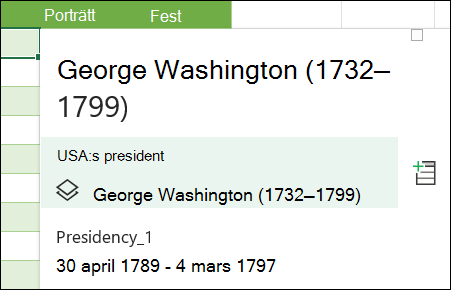
Du kan gå tillbaka till den översta datatypen genom att trycka på bakåtpilen i det övre hörnet:
Mer information om hur du arbetar med datatyper, inklusive hur du uppdaterar data och lägger till bilder i ett kort, finns i Vanliga frågor och tips om länkade datatyper.
Mer information om hur du skapar datatyper
Importera data från externa datakällor (Power Query)