
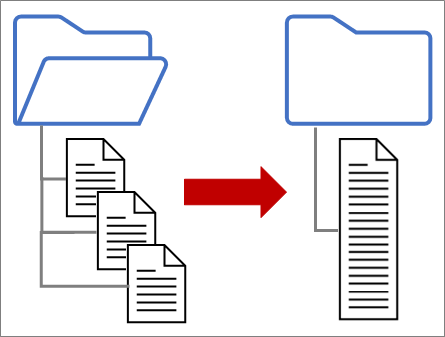
Använd Power Query för att kombinera flera filer med samma schema som lagras i en enda mapp i en tabell. Anta till exempel att du varje månad vill kombinera budgetarbetsböcker från flera avdelningar, där kolumnerna är desamma, men antalet rader och värdena skiljer sig åt i varje arbetsbok. När du har konfigurerat den kan du tillämpa ytterligare transformeringar på samma sätt som med vilken enskild importerad datakälla som helst, och sedan uppdatera data för att se resultat för varje månad.
Anteckning I det här avsnittet visas hur du kombinerar filer från en mapp. Du kan också kombinera filer som lagras i SharePoint, Azure Blob Storage och Azure Data Lake Storage. Processen är liknande.
Innan du börjar
Håll det enkelt:
- Se till att alla filer som du vill kombinera finns i en dedikerad mapp utan onödiga filer. Annars ingår alla filer i mappen och alla undermappar som du väljer i de data som ska kombineras.
- Varje fil ska ha samma schema med konsekventa kolumnrubriker, datatyper och antal kolumner. Kolumnerna behöver inte vara i samma ordning som matchningen görs av kolumnnamn.
- Undvik om möjligt orelaterade dataobjekt för datakällor som kan ha fler än ett dataobjekt, till exempel en JSON-fil, en Excel-arbetsbok eller en Access-databas.
Importera från text-, CSV- eller XML-filer
Var och en av dessa filer följer ett enkelt mönster, bara en tabell med data i varje fil.
Välj Data>hämta data>från fil>från mapp. Dialogrutan Bläddra visas.
Leta reda på mappen som innehåller de filer du vill kombinera.
En lista med mappens filer visas i <dialogrutan Mappsökväg> . Kontrollera att alla filer som du vill använda visas.
Välj ett av kommandona längst ned i dialogrutan, till exempel Kombinera>, kombinera & läs in. Det finns ytterligare kommandon som beskrivs i avsnittet Om alla dessa kommandon.
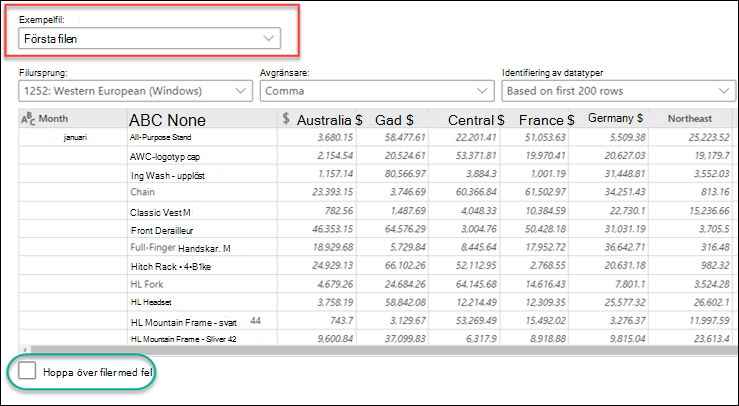
Om du väljer något av kommandona Kombinera visas dialogrutan Kombinera filer. Om du vill ändra filinställningarna väljer du varje fil i rutan Exempelfil och anger filursprung, avgränsare och datatypsidentifiering efter behov. Du kan också markera eller avmarkera kryssrutan Hoppa över filer med fel längst ned i dialogrutan.
Välj OK.
Resultat
Power Query skapar automatiskt frågor för att konsolidera data från varje fil till ett kalkylblad. Vilka frågesteg och kolumner som skapas beror på vilket kommando du väljer. Mer information finns i avsnittet Om alla dessa frågor.
Importera från JSON
Välj Data>hämta data>från fil>från mapp. Dialogrutan Bläddra visas.
Leta reda på mappen som innehåller de filer du vill kombinera.
En lista med mappens filer visas i <dialogrutan Mappsökväg> . Kontrollera att alla filer som du vill använda visas.
Välj något av kommandona längst ned i dialogrutan, till exempel Kombinera>, kombinera & omvandla. Det finns ytterligare kommandon som beskrivs i avsnittet Om alla dessa kommandon.
Power Query-redigeraren visas.
Kolumnen Värde är en strukturerad listkolumn . Välj ikonen Expandera expandera
 och välj sedan Expandera till nya rader.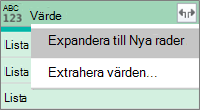
Kolumnen Värde är nu en kolumn med strukturerade poster . Välj ikonen Expandera
En nedrullningsbar dialogruta visas.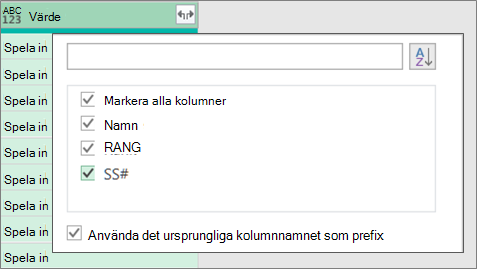
Låt alla kolumner vara markerade. Du kan vilja avmarkera kryssrutan Använd det ursprungliga kolumnnamnet som prefix . Välj OK.
Markera alla kolumner som innehåller datavärden. Välj Start, pilen bredvid Ta bort kolumner och välj sedan Ta bort andra kolumner.
Välj Start>Stäng & Läs in.
Resultat
Power Query skapar automatiskt frågor för att konsolidera data från varje fil till ett kalkylblad. Vilka frågesteg och kolumner som skapas beror på vilket kommando du väljer. Mer information finns i avsnittet Om alla dessa frågor.
Importera från Excel eller Access
Var och en av dessa datakällor kan ha fler än ett objekt att importera. En Excel-arbetsbok kan ha flera kalkylblad, Excel-tabeller eller namngivna områden. En Access-databas kan innehålla flera tabeller och frågor.
Välj Data>hämta data>från fil>från mapp. Dialogrutan Bläddra visas.
Leta reda på mappen som innehåller de filer du vill kombinera.
En lista med mappens filer visas i <dialogrutan Mappsökväg> . Kontrollera att alla filer som du vill använda visas.
Välj ett av kommandona längst ned i dialogrutan, till exempel Kombinera>, kombinera & läs in. Det finns ytterligare kommandon som beskrivs i avsnittet Om alla dessa kommandon.
I dialogrutan Kombinera filer:
- I rutan Exempelfil väljer du en fil som ska användas som exempeldata för att skapa frågorna. Du kan antingen inte markera ett objekt eller bara markera ett objekt. Men du kan inte välja mer än en.
- Om du har många objekt kan du filtrera listan med hjälp av sökrutan eller filtreringen av listan med hjälp av visningsalternativen tillsammans med knappen Uppdatera .
- Markera eller avmarkera kryssrutan Hoppa över filer med fel längst ned i dialogrutan.
Välj OK.
Resultat
Power Query skapar automatiskt en fråga för att konsolidera data från varje fil till ett kalkylblad. Vilka frågesteg och kolumner som skapas beror på vilket kommando du väljer. Mer information finns i avsnittet Om alla dessa frågor.
Använda kommandot Kombinera filer
För större flexibilitet kan du uttryckligen kombinera filer i Power Query-redigeraren med hjälp av kommandot Kombinera filer. Anta att källmappen har en blandning av filtyper och undermappar och du vill rikta in dig på specifika filer med samma filtyp och schema men inte andra. Detta kan förbättra prestanda och förenkla dina transformationer.
Välj Data>hämta data>från fil>från mapp. Dialogrutan Bläddra visas.
Leta reda på mappen som innehåller de filer du vill kombinera och välj sedan Öppna.
En lista över alla filer i mappen och undermapparna visas i <dialogrutan Mappsökväg> . Kontrollera att alla filer som du vill använda visas.
Välj Transformera data längst ned. Power Query-redigeraren öppnas och visar alla filer i mappen och eventuella undermappar.
Filtrera kolumner, till exempel Filnamnstillägg eller Mappsökväg, för att välja de filer du vill använda.
För att kombinera filerna till en enda tabell väljer du innehållskolumnen som innehåller varje binärfil (vanligtvis den första kolumnen) och väljer sedan Home>Combine Files. Dialogrutan Kombinera filer visas.
Power Query analyserar en exempelfil, som standard den första filen i listan, för att använda rätt koppling och identifiera matchande kolumner.
Om du vill använda en annan fil för exempelfilen väljer du den i listrutan Exempelfil .
Du kan också välja Hoppa över filer med fel längst ned för att undanta dessa filer från resultatet.
Välj OK.
Resultat
Power Query skapar automatiskt frågor för att konsolidera data från varje fil till ett kalkylblad. Vilka frågesteg och kolumner som skapas beror på vilket kommando du väljer. Mer information finns i avsnittet Om alla dessa frågor.
Om alla dessa kommandon
Du kan välja flera kommandon och vart och ett har olika syften.
- Kombinera och transformera data Om du vill kombinera alla filer med en fråga och sedan starta Power Query-redigeraren väljer du Kombinera>, kombinera och transformera data.
- Kombinera och lasta För att visa dialogrutan Exempelfil skapar du en fråga och laddar sedan till kalkylbladet, väljer Kombinera,>kombinera och läs in.
- Kombinera och läs in till Om du vill visa dialogrutan Exempelfil skapar du en fråga och visar sedan dialogrutan Importera genom att välja Kombinera,>kombinera och läs in till.
- Läs in Om du vill skapa en fråga med ett steg och sedan läsa in i ett kalkylblad väljer du Läs inLäs in>.
- Läs in till Om du vill skapa en fråga med ett steg och sedan visa dialogrutan Importera väljer du Läs inläs in> till.
- Transformera data Om du vill skapa en fråga med ett steg och sedan starta Power Query-redigeraren väljer du Transformera data.
Om alla dessa frågor
Oavsett hur du kombinerar filer skapas flera stödfrågor i fönstret Frågor under gruppen "Hjälpfrågor".
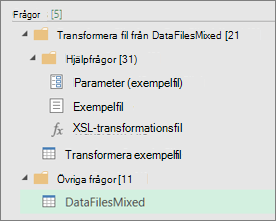
- Power Query skapar en exempelfilsfråga baserad på exempelfrågan.
- En funktionsfråga för "transformeringsfil" använder frågan "Parameter1" för att ange varje fil (eller binärfil) som indata till frågan "Exempelfil". Den här frågan skapar även innehållskolumnen som innehåller filinnehållet och expanderar automatiskt kolumnen för strukturerade poster för att lägga till kolumndata i resultatet. Frågorna "Transformera fil" och "Exempelfil" är länkade så att ändringar i "Exempelfil" frågan återspeglas i "Transformera fil"-frågan.
- Frågan som innehåller slutresultatet finns i gruppen "Övriga frågor". Som standard får den namnet efter den mapp som du importerade filerna från.
Om du vill undersöka frågorna ytterligare högerklickar du på dem och väljer Redigera för att undersöka varje steg i frågan och se hur frågorna fungerar samtidigt.