
Om du vill hålla importerade externa data uppdaterade kan du uppdatera dem så att du ser senaste uppdateringar och borttagningar. Excel innehåller många alternativ för att uppdatera data, bland annat när du öppnar arbetsboken och vid regelbundna intervall.
Obs
Tryck på Esc om du vill stoppa en uppdatering. Tryck på Ctrl + F5 för att uppdatera ett kalkylblad. Om du vill uppdatera en arbetsbok trycker du på Ctrl + Alt + F5.
Mer information om att uppdatera data i Excel-appen
Sammanfattning av uppdateringsnyckel och kommando
I följande tabell sammanfattas uppdateringsåtgärder, kortkommandon och kommandon.
| Om du vill | Trycker du på | Eller |
|---|---|---|
| Uppdatera markerade data i kalkylbladet | Alt + F5 | Markera data> Listrutepilen bredvid Uppdatera allaUppdatera alla >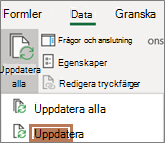
|
| Uppdatera alla data i arbetsboken | Ctrl + Alt + F5 | Välj Data>Uppdatera alla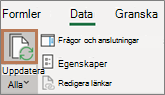
|
| Kontrollera uppdateringsstatus | Dubbelklicka på meddelandet. Hämtar data i statusfältet. 
|
|
| Stoppa en uppdatering | Esc |

|
| Stoppa en uppdatering i bakgrunden | Dubbelklicka på meddelandet i statusfältet. Välj sedan Avbryt uppdatering i dialogrutan Status för extern datauppdatering .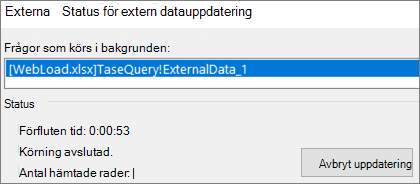
|
Om uppdatering av data och säkerhet
Data i en arbetsbok kan lagras direkt i arbetsboken eller i en extern datakälla, till exempel en textfil, en databas eller molnet. Första gången du importerar externa data skapas anslutningsinformation i Excel som beskriver hur du hittar, loggar in, frågar och får åtkomst till den externa datakällan, och ibland sparas den i en ODC-fil (Office-dataanslutning).
När du är ansluten till en extern datakälla kan du utföra en uppdateringsåtgärd för att hämta uppdaterade data. Varje gång du uppdaterar data ser du den nyaste versionen av dessa data, inklusive ändringar som har gjorts sedan den senaste uppdateringen.
Mer information om att uppdatera data
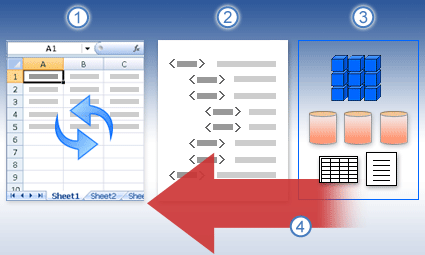
Här förklaras den grundläggande processen för vad som händer när du uppdaterar data som är anslutna till en extern datakälla:
- Någon börjar uppdatera arbetsbokens anslutningar för att få uppdaterade data.
- Anslutningar görs till externa datakällor som används i arbetsboken.
Obs
Det finns en mängd datakällor som du kan komma åt, till exempel OLAP, SQL Server, OLEDB-providers och ODBC-drivrutiner.
- Data i arbetsboken uppdateras.
Läs mer om säkerhetsproblem
När du är ansluten till en extern datakälla och försöker uppdatera data är det viktigt att vara medveten om potentiella säkerhetsproblem och veta vad du kan göra åt eventuella säkerhetsproblem.
Betrodda anslutningar – Externa data kan vara inaktiverade på datorn. Om du vill uppdatera data när du öppnar en arbetsbok måste du aktivera dataanslutningar genom att använda fältet Säkerhetscenter, eller genom att placera arbetsboken på en betrodd plats. Mer information finns i följande artiklar:
- Lägga till, ta bort eller ändra en betrodd plats för dina filer
- Betrodda dokument
- Lägga till, ta bort eller visa en betrodd utgivare
- Visa mina alternativ och inställningar i Säkerhetscenter
ODC-fil – En dataanslutningsfil (.odc) innehåller ofta en eller flera frågor som används för att uppdatera externa data. Genom att ersätta den här filen kan en användare som har ont uppsåt utforma en fråga för att komma åt konfidentiell information och distribuera den till andra användare eller utföra andra skadliga åtgärder. Därför är det viktigt att se till att anslutningsfilen har skapats av en pålitlig person, att anslutningsfilen är säker och kommer från ett betrott dataanslutningsbibliotek (DCL).
Autentiseringsuppgifter – För åtkomst till en extern datakälla krävs vanligtvis autentiseringsuppgifter (t.ex. ett användarnamn och ett lösenord) som används för att autentisera användaren. Se till att du får dessa inloggningsuppgifter på ett säkert sätt och att du inte oavsiktligt avslöjar dem för andra. Om den externa datakällan kräver ett lösenord för att få åtkomst till data kan du kräva att lösenordet anges varje gång det externa dataområdet uppdateras.
Delning - Delar du den här arbetsboken med andra som kanske vill uppdatera data? Hjälp dina kollegor att undvika datauppdateringsfel genom att påminna dem om att begära behörighet till de datakällor som tillhandahåller data.
Mer information finns i Hantera inställningar och behörigheter för datakällor.
Ange uppdateringsalternativ när du öppnar och stänger en arbetsbok
Du kan uppdatera ett externt dataområde automatiskt när arbetsboken öppnas. Du kan också spara arbetsboken utan att spara externa data, vilket minskar arbetsbokens storlek.
- Markera en cell i det externa dataområdet.
- Välj Datafrågor>& flikenAnslutningsanslutningar>, högerklicka på en fråga i listan och välj sedan Egenskaper.
- Markera kryssrutan Uppdatera data när filen öppnas under Uppdatera under Uppdatera i dialogrutan Egenskaper i dialogrutanAnslutningsegenskaper.
- Om du vill spara arbetsboken med frågedefinitionen, men utan externa data, markerar du kryssrutan Ta bort data från det externa dataområdet innan arbetsboken sparas .
Uppdatera data automatiskt med jämna mellanrum
- Markera en cell i det externa dataområdet.
- Välj Datafrågor>& flikenAnslutningsanslutningar>, högerklicka på en fråga i listan och välj sedan Egenskaper.
- Klicka på fliken Användning .
- Markera kryssrutan Uppdatera var och ange antalet minuter mellan uppdateringarna.
Köra frågor i bakgrunden eller medan jag väntar
Om din arbetsbok är ansluten till en stor datakälla kan uppdateringen ibland ta lite längre tid än väntat. Det kan vara bra att köra en bakgrundsuppdatering. På så vis återfår du kontrollen över Excel istället för att du behöver vänta i flera minuter på att uppdateringen ska slutföras.
Obs
Du kan inte köra en OLAP-fråga i bakgrunden och du kan inte köra en fråga för en anslutningstyp som hämtar data till datamodellen.
Markera en cell i det externa dataområdet.
Välj Datafrågor>& flikenAnslutningsanslutningar>, högerklicka på en fråga i listan och välj sedan Egenskaper.
Välj fliken Användning .
Markera kryssrutan Aktiverar uppdatering i bakgrunden om du vill köra frågan i bakgrunden. Avmarkera kryssrutan om du vill vänta medan frågan körs.
Tips
När du spelar in ett makro som innehåller en fråga körs inte frågan i bakgrunden i Excel. Om du vill ändra det inspelade makrot så att frågan körs i bakgrunden redigerar du makrot i Visual Basic Editor. Ändra uppdateringsmetoden för QueryTable-objektet från BackgroundQuery := False till BackgroundQuery := True.
Behöva lösenord för att uppdatera externa dataområden
Lagrade lösenord krypteras inte och därför bör du normalt inte använda dem. Om datakällan kräver ett lösenord för att öppna anslutningen kan du begära att användare anger lösenordet innan det externa dataområdet kan uppdateras. Denna procedur gäller inte för data som hämtats från en textfil (.txt) eller en webbfråga (.iqy).
Tips
Använd starka lösenord med kombinationer av stora och små bokstäver, siffror och symboler. Svaga lösenord innehåller inte dessa kombinationer. Exempel på starkt lösenord: Y6dh!et5. Exempel på svagt lösenord: House27. Lösenord bör vara minst 8 tecken långa. Lösenord som innehåller minst 14 tecken är bättre.
Det är viktigt att du kommer ihåg lösenordet. Microsoft kan inte hämta lösenordet om du skulle glömma det. Om du skriver ned ett lösenord måste du förvara det på en säker plats, och inte tillsammans med den information som det ska skydda.
- Markera en cell i det externa dataområdet.
- Välj Datafrågor>& flikenAnslutningsanslutningar>, högerklicka på en fråga i listan och välj sedan Egenskaper.
- Välj fliken Definition och avmarkera sedan kryssrutan Spara lösenord .
Obs
Lösenord krävs endast första gången det externa dataområdet uppdateras under varje Excel-arbetspass. Nästa gång du startar Excel uppmanas du att ange lösenordet igen om du öppnar arbetsboken som innehåller frågan och sedan klickar på Uppdatera data.
Detaljerad hjälp för att uppdatera data
Uppdatera data i Power Query
När du formar data i Power Query läser du vanligtvis in ändringarna i ett kalkylblad eller en datamodell. Det är viktigt att förstå skillnaden när du uppdaterar data och hur du uppdaterar dem.
Obs
När du uppdaterar läggs nya kolumner som lagts till sedan den senaste uppdateringen till i Power Query. Om du vill se de nya kolumnerna kan du granska steget Källa igen i frågan. Mer information finns i Skapa Power Query-formler.
De flesta frågor baseras på externa dataresurser av något slag. Det finns emellertid en viktig skillnad mellan Excel och Power Query. Power Query cachelagrar externa data lokalt för att förbättra prestanda. Dessutom uppdaterar Power Query inte automatiskt den lokala cachen för att förhindra kostnader för datakällor i Azure.
Viktigt!
Om du får ett meddelande i det gula meddelandefältet längst upp i fönstret som säger "Denna förhandsgranskning kan vara upp till n dagar gammal.", betyder det vanligtvis att det lokala cacheminnet är inaktuellt. Du bör välja Uppdatera för att uppdatera den.
Uppdatera en fråga i Power Query-redigeraren
När du uppdaterar en fråga från Power Query-redigeraren hämtar du inte bara uppdaterade data från den externa datakällan, du uppdaterar också det lokala cacheminnet. Men den här uppdateringsåtgärden uppdaterar inte frågan i kalkylbladet eller datamodellen.
- I Power Query-redigeraren väljer du Start
- Välj Förhandsgranskning > av uppdatering, Förhandsgranskning av uppdatering (den aktuella frågan i Förhandsgranskningsdata) eller Uppdatera alla (alla öppna frågor i fönstret Frågor).
- Längst ned i Power Query-redigeraren till höger visas meddelandet "Förhandsgranskning hämtad kl <hh:mm> AM/PM". Det här meddelandet visas vid importen och efter varje efterföljande uppdatering i Power Query-redigeraren.
Uppdatera en fråga i ett kalkylblad
- Markera en cell i en fråga i ett kalkylblad i Excel.
- Välj fliken Fråga i menyfliksområdet och välj sedan Uppdatera > uppdatera.
- Kalkylbladet och frågan uppdateras från den externa datakällan och Power Query-cachen.
Obs
- När du uppdaterar en fråga som importerats från en Excel-tabell eller ett namngivet område bör du vara uppmärksam på det aktuella kalkylbladet. Om du vill ändra data i kalkylbladet som innehåller Excel-tabellen ska du kontrollera att du har markerat rätt kalkylblad och inte kalkylbladet som innehåller den inlästa frågan.
- Det är särskilt viktigt om du ändrar kolumnrubrikerna i Excel-tabellen. De ser ofta likadana ut och det är lätt att blanda ihop dem. Det är en bra idé att byta namn på kalkylbladen så att skillnaden återspeglas. Du kan till exempel byta namn på dem till "TableData" och "QueryTable" för att betona skillnaden.
Uppdatera data i en pivottabell
Du kan när som helst välja Uppdatera om du vill uppdatera data för pivottabellerna i arbetsboken. Du kan uppdatera data för pivottabeller som är anslutna till externa data, till exempel en databas (SQL Server, Oracle, Access eller annat), Analysis Services-kub, datafeed eller data från en källtabell i samma eller en annan arbetsbok. Pivottabeller kan uppdateras manuellt eller automatiskt när du öppnar arbetsboken.
Obs
Mer information finns i Skapa en pivottabell för att analysera kalkylbladsdata och Ändra källdata för en pivottabell.
Uppdatera manuellt
Markera pivottabellen så visas fliken Analysera för pivottabell i menyfliksområdet.
Obs
Om du vill uppdatera en pivottabell i Excel för webben högerklickar du någonstans i pivottabellen och väljer sedan Uppdatera.
Välj Uppdatera eller Uppdatera alla.
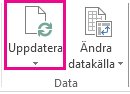
Om du vill kontrollera uppdateringsstatusen om uppdateringen tar längre tid än förväntat väljer du pilen under Uppdateringsstatus>.
Om du vill sluta uppdatera väljer du Avbryt uppdatering eller trycker på Esc.
Förhindra att kolumnbredder och cellformatering justeras
Om kolumnbredderna och cellformateringen anpassas när du uppdaterar pivottabelldata, och du inte vill att det ska hända, kontrollerar du att följande alternativ är markerade:
- Markera pivottabellen så visas fliken Analysera för pivottabell i menyfliksområdet.
- Välj fliken >Analysera för pivottabell i gruppen Pivottabell och välj Alternativ.
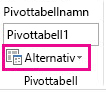
- På fliken >Layout & Format markerar du kryssrutorna för Autopassa kolumnbredd vid uppdatering och Bevara cellformatering vid uppdatering.
Uppdatera data automatiskt när du öppnar arbetsboken
- Markera pivottabellen så visas fliken Analysera för pivottabell i menyfliksområdet.
- Välj fliken >Analysera för pivottabell i gruppen Pivottabell och välj Alternativ.
- Välj Uppdatera data när filen öppnas på fliken Data.
Uppdatera data i en offlinekubfil
Det kan kräva mycket diskutrymme och ta lång tid att uppdatera en offlinekubfil eftersom filen återskapas med senaste data från serverkuben. Starta processen då du inte behöver omedelbar tillgång till andra filer i Excel och kontrollera att du har tillräckligt med diskutrymme för att spara filen igen.
- Markera pivottabellen som är ansluten till kubfilen.
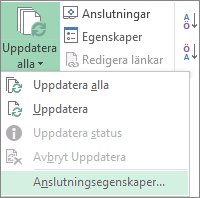
- Klicka på pilen under Uppdatera alla i gruppen Frågor & anslutningar på fliken Data och klicka sedan på Uppdatera.
Mer information finns i Arbeta med offlinekubfiler.
Uppdatera data i en importerad XML-fil
Klicka i en mappad cell i kalkylbladet för att markera den XML-mappning du vill uppdatera.
Om fliken Utvecklare inte visas tar du fram den på följande sätt:
- Klicka på Arkiv, klicka på Alternativ och klicka sedan på Anpassa menyfliksområdet.
- Markera kryssrutan Utvecklare under Primära flikar och klicka sedan på OK.
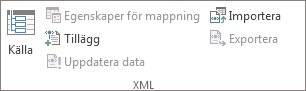
Klicka på Uppdatera data i gruppen XML på fliken Utvecklare .
Mer information finns i Översikt över XML i Excel.
Uppdatera data i en datamodell i Power Pivot
När du uppdaterar en datamodell i Power Pivot kan du också se om uppdateringen lyckas, misslyckas eller avbryts. Mer information finns i Power Pivot: Kraftfull dataanalys och datamodellering i Excel.
Obs
Om du lägger till data, ändrar data eller redigerar filter beräknas DAX-formler som är beroende av datakällan alltid om.
Uppdatera och visa status för uppdatering
- I Power Pivot väljer du Start>Hämta extern datauppdatering > eller Uppdatera alla för att uppdatera den aktuella tabellen eller alla tabeller i datamodellen.
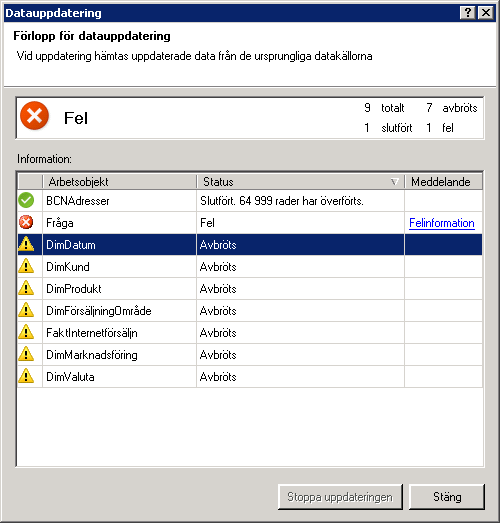
- Status för uppdateringen anges för varje anslutning som används i datamodellen. Det finns tre möjliga utfall:
- Lyckades – Rapporter om antalet rader som importerats till varje tabell.
- Fel – inträffar om databasen är offline, du inte längre har behörigheter eller om en tabell eller kolumn tas bort eller byter namn i källan. Kontrollera att databasen är tillgänglig, kanske genom att skapa en ny anslutning i en annan arbetsbok.
- Annullerad – Excel utfärdade inte uppdateringsbegäran, förmodligen på grund av att uppdatering är inaktiverat för anslutningen.
Använd tabellegenskaper för att visa de frågor som används vid datauppdatering
Datauppdatering är helt enkelt att köra samma fråga som användes för att hämta data från början. Du kan visa, och ibland ändra, frågan genom att visa tabellegenskaper i Power Pivot-fönstret.
- Om du vill visa frågan som används vid datauppdateringen väljer du PowerPivot-hanteraren> för att öppna Power Pivot-fönstret.
- Välj Egenskaper för designtabell>.
- Växla till Power Query-redigeraren för att visa den underliggande frågan.
Frågor visas inte för alla typer av datakällor. Frågor visas till exempel inte för import av datafeed.
Ange anslutningsegenskaper för att avbryta datauppdatering
I Excel kan du ange anslutningsegenskaper som bestämmer hur ofta data ska uppdateras. Om uppdatering inte är tillåten för en viss anslutning får du ett meddelande när du kör Uppdatera alla eller försöker uppdatera en specifik tabell som använder anslutningen.
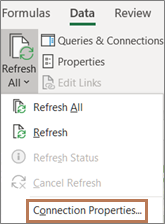
- Om du vill visa anslutningsegenskaper väljer du Datafrågor>& anslutningar i Excel för att visa en lista över alla anslutningar som används i arbetsboken.
- Välj fliken Anslutningar , högerklicka på en anslutning och klicka sedan på Egenskaper.
- Om kryssrutan för Uppdatera är avmarkerad för Uppdatera alla under Uppdatera alla på fliken Användning får du ett meddelande om du provar Uppdatera alla i Power Pivot-fönstret.
Uppdatera data i 3D-kartor
När de data du använder för kartan ändras kan du uppdatera dem manuellt i 3D-kartor. Ändringarna kommer sedan att visas på kartan. Så här gör du:
Välj Uppdatera>data hemma i 3D-kartor.

Lägga till data i Power Map
Så här lägger du till nya data i din 3D-kartorPower Map:
Gå till den karta i 3D-kartor som du vill lägga till data på.
Lämna fönstret 3D-kartor öppet.
Markera de kalkylbladsdata du vill lägga till i Excel.
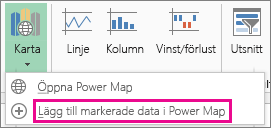
I menyfliksområdet i Excel klickar du på pilen> Lägg > till markerade data i Power Map. 3D-kartorna uppdateras automatiskt och visar ytterligare data. Mer information finns i Hämta och förbereda dina data för Power Map.
Uppdatera data i Excel Services
Uppdatering av externa data i Excel Services har unika krav.
Styra hur data uppdateras
Du kan kontrollera hur du uppdaterar data från en extern datakälla genom att göra något eller flera av följande.
Uppdatera vid öppning med Excel Services
I Excel kan du skapa en arbetsbok som automatiskt uppdaterar externa data när filen öppnas. I det här fallet uppdateras alltid data i Excel Services innan en arbetsbok visas och en ny session skapas. Använd detta om du vill vara säker på att uppdaterade data alltid visas när du öppnar arbetsboken i Excel Services.
I en arbetsbok med externa dataanslutningar väljer du fliken Data .
I gruppen Anslutningar väljer du Anslutningar> och väljer anslutningsegenskaper>.
Välj fliken Användning och välj sedan Uppdatera data när filen öppnas.
Varning!
Om du avmarkerar kryssrutan Uppdatera data när filen öppnas visas de data som cachelagrats med arbetsboken, vilket innebär att när en användare uppdaterar data manuellt ser användaren uppdaterade data under den aktuella sessionen, men dessa data sparas inte i arbetsboken.
Uppdatera med en ODC-fil
Om du använder en Office-dataanslutningsfil (.odc) kontrollerar du att du även markerar kryssrutan Använd alltid anslutningsfil :
- I en arbetsbok med externa dataanslutningar väljer du fliken Data .
- I gruppen Anslutningar väljer du Anslutningar> och väljer anslutningsegenskaper>.
- Välj fliken Definition och välj Använd alltid anslutningsfil.
Platsinställningarna för betrodd filplats, tidsgräns för kort session och extern cachelivslängd, kan också påverka uppdateringsåtgärder. Kontakta administratören eller hjälpsystemet för mer information.
Manuell uppdatering
Markera en cell i pivottabellrapporten.
Välj Uppdatera markerad anslutning under menyn Uppdatera i Excel Web Access-verktygsfältet.
Obs
- Om uppdateringskommandot inte visas har webbdelsförfattaren avmarkerat egenskapen Uppdatera vald anslutning, Uppdatera alla anslutningar . Mer information finns i Anpassade egenskaper för Excel Web Access-webbdelen.
- En interaktiv åtgärd som orsakar en ny fråga mot en OLAP-datakälla initierar en manuell uppdateringsåtgärd.
- Uppdatera alla anslutningar - Klicka på Uppdatera alla anslutningar under Uppdatera i Excel Web Access-verktygsfältet.
-
Periodisk uppdatering – Du kan ange att data ska uppdateras automatiskt med ett visst intervall efter att arbetsboken har öppnats för varje anslutning i arbetsboken. En inventariedatabas kan till exempel uppdateras varje timme, och därför har arbetsbokens författare definierat att arbetsboken ska uppdateras automatiskt var 60:e minut.
En webbdelsförfattare kan markera eller avmarkera egenskapen Tillåt periodisk datauppdatering i Excel Web Access för att tillåta eller förhindra periodisk uppdatering. När tidsintervallet förflutit visas som standard en uppdateringsvarning längst ned i Excel Web Access-webbdelen.
En Excel Web Access-webbdelsförfattare kan också ange egenskapen Visa uppmaning om periodisk datauppdatering för att styra beteendet för meddelandet som visas när Excel Services utför en periodisk datauppdatering under en session:
Mer information finns i Anpassade egenskaper för Excel Web Access-webbdelen. - Alltid - innebär att meddelandet visas med en uppmaning vid varje intervall.
- Alternativt – innebär att en användare kan välja att fortsätta med regelbunden uppdatering utan att visa ett meddelande.
- Aldrig – innebär att Excel Web Access utför en periodisk uppdatering utan att visa ett meddelande eller en fråga.
- Avbryt en uppdatering – medan arbetsboken uppdateras visar Excel Services ett meddelande med en uppmaning eftersom det kan ta längre tid än förväntat. Du kan välja Avbryt för att sluta uppdatera så att du kan avsluta den senare vid en tidpunkt som passar dig. Data som returnerats av frågor innan du avbröt uppdateringen visas.

Se även
Uppdatera externa data i en arbetsbok i SharePoint Server
Ändra beräkningen, iterationen eller precisionen för en formel i Excel
Blockera och häva blockering av externt innehåll i Office-dokument