

Du kan automatiskt beräkna delsummor och totalsummor i en lista för en kolumn med hjälp av kommandot Delsumma .
Viktigt!
Delsummor stöds inte i Excel-tabeller. Kommandot Delsumma är nedtonat om du arbetar med en Excel-tabell. Om du vill lägga till delsummor i en tabell måste du först konvertera tabellen till ett normalt dataområde och sedan lägga till delsumman. Observera att detta tar bort alla tabellfunktioner från data utom tabellformatering. Du kan också skapa en pivottabell.
När du infogar delsummor:
- Delsummor beräknas med en summeringsfunktion, till exempel Summa eller Medel, med hjälp av funktionen DELSUMMA. Du kan visa mer än en typ av summeringsfunktion för varje kolumn.
- Totalsummor härleds från detaljdata, inte från värdena i delsummor. Om du till exempel använder summeringsfunktionen Medelvärde visar raden totalsumma ett medelvärde av alla detaljrader i listan, inte ett medelvärde av värdena i delsummaraderna.

Om arbetsboken är inställd på automatisk beräkning av formler beräknas delsummor och totalsummor automatiskt med kommandot Delsumma när du redigerar detaljerade data. Med kommandot Delsumma kan du också skapa en disposition för listan så att du kan visa och dölja detaljraderna för varje delsumma.
Infoga delsummor
Obs
Om du filtrerar data som innehåller delsummor kan delsummor visas dolda. Om du vill visa dem igen rensar du alla filter Mer information om hur du använder filter finns i Snabbstart: Filtrera data med hjälp av ett autofilter.
Kontrollera att varje kolumn i ett dataområde för vilket du vill beräkna delsummor har en etikett på den första raden, innehåller liknande data i varje kolumn och att området inte innehåller några tomma rader eller kolumner.
Markera en cell i cellområdet.
Gör något av följande:
Infoga en nivå med delsummor
Du kan infoga en nivå med delsummor för en grupp data som visas i följande exempel.

Vid varje ändring i sportkolumnen...
… delsumma för kolumnen Försäljning.- Om du vill sortera den kolumn som innehåller de data du vill gruppera efter kan du markera den kolumnen och gå till fliken Data, gruppen Sortera och filtrera och klicka på Sortera från A till Ö eller Sortera från Ö till A.
- Klicka på Delsumma i gruppen Disposition på fliken Data.

Dialogrutan Delsumma visas. - Klicka på den kolumn du vill beräkna delsumman i rutan Vid varje ändring in . I exemplet ovan kan du till exempel välja Sport.
- Klicka på den summeringsfunktion som du vill använda för att beräkna delsummorna i rutan Använd funktion . I exemplet ovan kan du till exempel välja Summa.
- Markera kryssrutan för varje kolumn som innehåller värden som du vill delsummera i rutan Lägg till delsumma i. I exemplet ovan skulle du till exempel välja Försäljning.
- Om du vill ha en automatisk sidbrytning efter varje delsumma markerar du kryssrutan Sidbrytning mellan grupper .
- Om du vill placera sammanfattningsraden över detaljraderna avmarkerar du kryssrutan Sammanfattning under data . Om du vill placera sammanfattningsraden under detaljraderna markerar du kryssrutan Sammanfattning under data . I exemplet ovan skulle du till exempel kunna avmarkera kryssrutan.
- Om du vill kan du använda kommandot Delsummor igen genom att upprepa steg ett till sju och lägga till fler delsummor med olika summeringsfunktioner. För att undvika att skriva över befintliga delsummor avmarkerar du kryssrutan Ersätt aktuella delsummor .
Infoga kapslade nivåer för delsummor
Du kan infoga delsummor för underliggande, kapslade grupper i motsvarande yttre grupper på det sätt som visas i följande exempel.
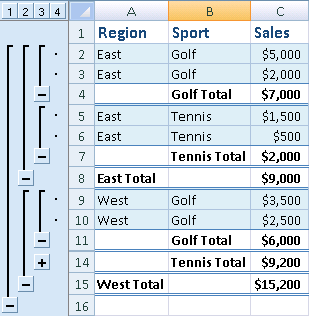
Vid varje förändring i den yttre, Region-kolumnen...
… delsummera försäljningen för den regionen och vid varje ändring för den inre kolumnen Sport.Om du vill sortera den kolumn som innehåller de data du vill gruppera efter kan du markera den kolumnen och gå till fliken Data, gruppen Sortera och filtrera och klicka på Sortera från A till Ö eller Sortera från Ö till A.
Infoga de yttre delsummorna.
Infoga de yttre delsummorna- Klicka på Delsumma i gruppen Disposition på fliken Data.
Dialogrutan Delsumma visas. - Klicka på kolumnen för de yttre delsummorna i rutan Vid varje ändring in . I exemplet ovan kan du till exempel klicka på Region.
- Klicka på den summeringsfunktion som du vill använda för att beräkna delsummorna i rutan Använd funktion . I exemplet ovan kan du till exempel välja Summa.
- Markera kryssrutan för varje kolumn som innehåller värden som du vill delsummera i rutan Lägg till delsumma i. I exemplet ovan skulle du välja Försäljning.
- Om du vill ha en automatisk sidbrytning efter varje delsumma markerar du kryssrutan Sidbrytning mellan grupper .
- Om du vill placera sammanfattningsraden över detaljraderna avmarkerar du kryssrutan Sammanfattning under data . Om du vill placera sammanfattningsraden under detaljraderna markerar du kryssrutan Sammanfattning under data . I exemplet ovan skulle du till exempel kunna avmarkera kryssrutan.
- Om du vill kan du använda kommandot Delsummor igen genom att upprepa steg ett till sex och lägga till fler delsummor med olika summeringsfunktioner. För att undvika att skriva över befintliga delsummor avmarkerar du kryssrutan Ersätt aktuella delsummor .
- Klicka på Delsumma i gruppen Disposition på fliken Data.
Infoga kapslade delsummor.
Infoga kapslade delsummor- Klicka på Delsumma i gruppen Disposition på fliken Data.
Dialogrutan Delsumma visas. - Klicka på den kapslade delsummakolumnen i rutan Vid varje ändring i . I exemplet ovan kan du till exempel välja Sport.
- Klicka på den summeringsfunktion som du vill använda för att beräkna delsummorna i rutan Använd funktion . I exemplet ovan kan du till exempel välja Summa.
Markera eventuella andra alternativ som du vill använda. - Avmarkera kryssrutan Ersätt aktuella delsummor .
- Klicka på Delsumma i gruppen Disposition på fliken Data.
Upprepa föregående steg för fler kapslade delsummor, från de yttersta delsummorna och in.
Tips
Om du vill visa en sammanfattning av bara delsummor och totalsummor klickar du på dispositionssymbolerna  bredvid radnumren. Använd
  - och
- och  för att visa eller dölja detaljraderna för enskilda delsummor.
Ta bort delsummor
- Markera en cell i området som innehåller delsummor.
- Klicka på Delsumma i gruppen Disposition på fliken Data.
- Klicka på Ta bort alla i dialogrutan Delsumma.
Behöver du mer hjälp?
Du kan alltid fråga en expert i Excel Tech Community eller få support i Communities.