
Du kan hantera flera aspekter av förhandsgranskningen av data i Power Query-redigeraren genom att ange olika alternativ. Flera av dessa alternativ har prestandakonsekvenser som är bra att känna till.
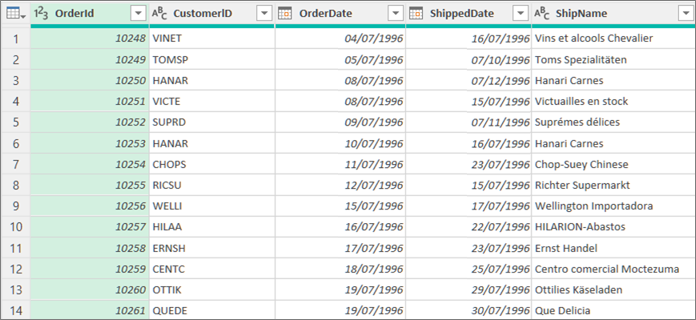
Ange alternativ för bakgrundsdata
Du kan styra hur förhandsgranskningsdata laddas ned direkt eller i bakgrunden.
Gör något av följande:
- I Excel väljer duFrågealternativför datahämtning>>.
- I Power Query-redigeraren väljer du Filalternativ>och inställningar>Frågealternativ.
Välj Datainläsning i den vänstra rutan under GLOBAL och välj sedan något av följande alternativ under Bakgrundsdata:
- Tillåt alltid att dataförhandsgranskningar laddas ned i bakgrunden
- Tillåt att dataförhandsgranskningar laddas ned i bakgrunden enligt varje fils inställning
- Tillåt aldrig att dataförhandsgranskningar laddas ned i bakgrunden
I den vänstra rutan, under AKTUELL ARBETSBOK, väljer du Datainläsning och markerar eller avmarkerar sedan Tillåt att dataförhandsgranskningar laddas ned i bakgrunden under Bakgrundsdata.
Ange olika sätt att visa förhandsgranskningen
Du kan visa data med fast breddsteg eller visa specialtecken, t.ex. nya rader.
Ange alternativ för aktuella förhandsgranskningsdata
I Power Query-redigeraren väljer du Visa och markerar eller avmarkerar sedan något av följande alternativ i gruppen Dataförhandsgranskning :
- Monospaced Visa förhandsgranskat innehåll med teckensnitt med fast breddsteg.
- Visa blanksteg Visa blanksteg och tecken för ny rad.
- Kolumnkvalitet Visa information om kolumnkvalitet i förhandsgranskningen.
- Kolumnfördelning Visa värdefördelning i kolumnen i förhandsgranskningen.
- Kolumnprofil Visa kolumnprofil i informationsfönstret.
Ange alternativ för alla dina arbetsböcker
Välj Filalternativ>och inställningar>, Frågealternativ>,Dataförhandsgranskning iPower Query-redigeraren>.
I den vänstra rutan, under GLOBAL, väljer du Editor Power Query.
I den högra rutan under Förhandsgranskning av data markerar eller avmarkerar du följande alternativ:
- Visa förhandsgranskningsinnehåll med teckensnitt med fast breddsteg
- Visa blanksteg och tecken för ny rad
Ange kolumnprofilering
Som standard baseras kolumnprofilering på de första 1 000 raderna med data för att förbättra prestanda när du arbetar i Power Query-redigeraren. Om du vill ha mer fullständig statistik och profileringsinformation kan du byta till profilering baserat på hela datauppsättningen. Det här alternativet kan ta längre tid att beräkna för stora datamängder.
Om du vill öppna en fråga letar du reda på en fråga som tidigare lästs in från Power Query-redigeraren, markerar en cell i dina data och väljer sedan Frågeredigera>. Mer information finns i Skapa, läsa in eller redigera en fråga i Excel (Power Query).
Välj ett av kommandona till höger om kolumnerna och radantalet längst ned till höger i förhandsgranskningsfönstret:
- Kolumnprofilering baserad på de 1 000 översta raderna
- Kolumnprofilering baserat på hela datauppsättningen