
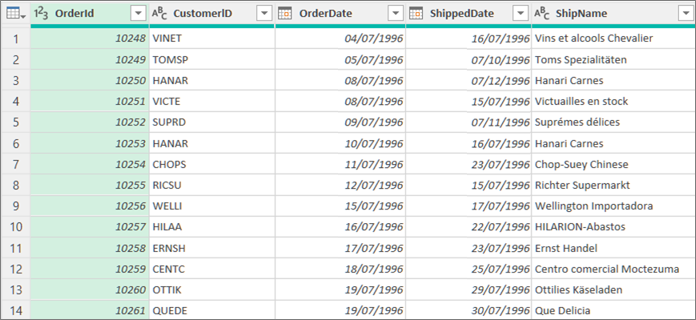
I Power Query kan du slå samman två eller flera kolumner i frågan. Du kan slå samman kolumner och ersätta dem med en sammanslagen kolumn eller skapa en ny sammanslagen kolumn bredvid de kolumner som är sammanslagna. Du kan bara slå samman kolumner av datatypen Text . Följande data används i exemplen.
Tips Det är en bra idé att skapa en ny kolumn och behålla de ursprungliga kolumnerna så att du bättre kan förhindra uppdateringsfel som kan inträffa längre fram.
Slå samman kolumner och ersätta befintliga kolumner
När du slår samman kolumner omvandlas de markerade kolumnerna till en kolumn med namnet Sammanfogad. De ursprungliga två kolumnerna är inte längre tillgängliga.
I det här exemplet slår vi samman OrderID och CustomerID.
Om du vill öppna en fråga letar du reda på en fråga som tidigare lästs in från Power Query-redigeraren, markerar en cell i dina data och väljer sedan Frågeredigera>. Mer information finns i Skapa, läsa in eller redigera en fråga i Excel.
Kontrollera att kolumnerna som du vill slå samman är av datatypen Text . Om det behövs markerar du kolumnen och väljer sedan Transformera>datatypstext>.
Markera två eller flera kolumner som du behöver sammanfoga. Om du vill markera angränsande kolumner trycker du på Skift+klicka. Om du vill markera kolumner som inte ligger intill varandra trycker du på CTRL+KLICKA.
Markeringen anger ordningen för de sammanfogade värdena.
Välj Transformera>Slå samman kolumner.
I dialogrutan Sammanfoga kolumner anger du en avgränsare som ska infogas mellan varje sammanslagen kolumn. Du kan välja mellan fördefinierade avgränsarvärden eller ange ett anpassat avgränsarvärde.
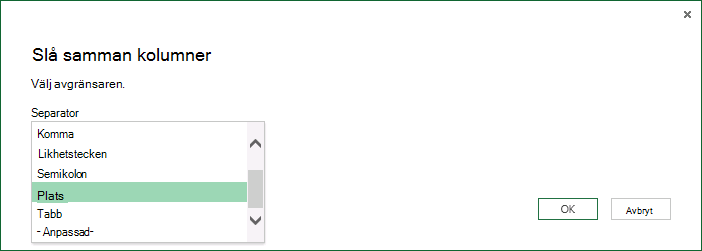
Välj OK.
Resultat
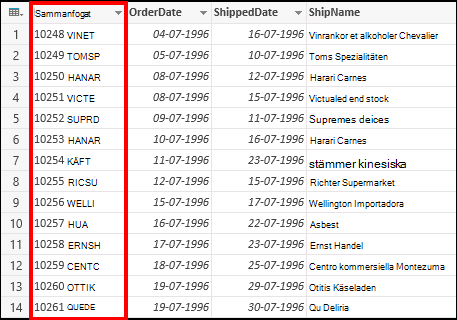
Du kan byta namn på den sammanslagna kolumnen så att den blir mer meningsfull för dig. Mer information finns i Byta namn på en kolumn.
Slå samman kolumner och skapa en ny kolumn
Du kan infoga en anpassad kolumn i frågetabellen och använda en anpassad kolumn för att effektivt sammanfoga två eller flera kolumner. I så fall är de sammanslagna kolumnerna fortfarande tillgängliga tillsammans med den nya sammanslagna kolumnen i frågetabellen.
I det här exemplet sammanfogar vi OrderID och CustomerID avgränsade med ett blanksteg.
Om du vill öppna en fråga letar du reda på en fråga som tidigare lästs in från Power Query-redigeraren, markerar en cell i dina data och väljer sedan Frågeredigera>. Mer information finns i Skapa, läsa in eller redigera en fråga i Excel.
Kontrollera att kolumnerna som du vill slå samman är av datatypen Text . Välj Transformera>,ändra text>.
Välj Lägg till kolumnanpassad>kolumn. Dialogrutan Anpassad kolumn visas.
Markera den första kolumnen i listan Tillgängliga kolumner och välj sedan Infoga. Du kan också dubbelklicka på den första kolumnen. Kolumnen läggs till i formelrutan Anpassad kolumn direkt efter likhetstecknet (=).
Tips I rutan Formel för anpassad kolumn trycker du på Ctrl + Blanksteg för att visa kolumner och andra formelelement.
Ange ett et-tecken (&) efter den första kolumnen du infogat i rutan Formel för anpassad kolumn .
Et-tecknet (&) används för att kombinera värden i Power Query på samma sätt som i Excel.
Du kan ange en extra avgränsare, till exempel ett blanksteg, genom att ange " " efter et-tecknet (&).
Ange ett et-tecken (&) efter blankstegstecknet i rutan Formel för anpassad kolumn .
Markera den andra kolumnen i listan Tillgängliga kolumner och välj sedan Infoga. Du kan också dubbelklicka på den andra kolumnen.
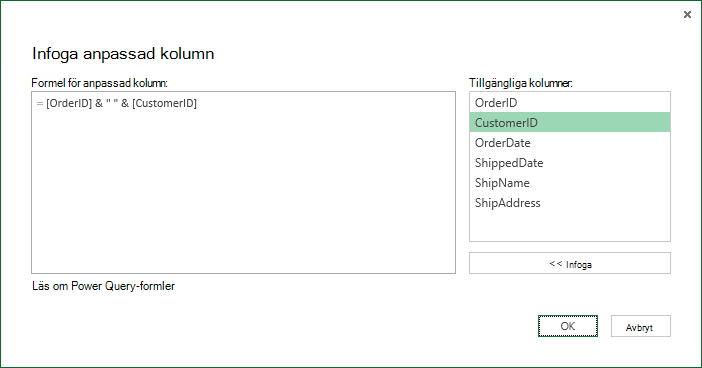
Välj OK.
Resultat
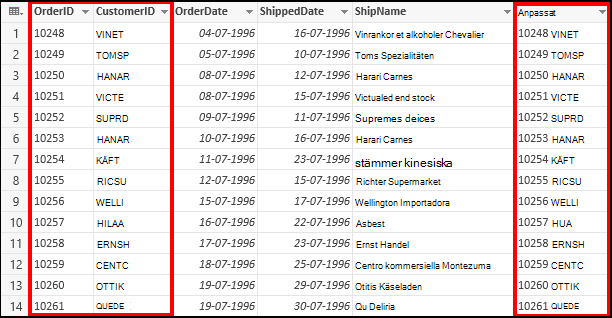
Du kan byta namn på den anpassade kolumnen så att den blir mer meningsfull för dig. Mer information finns i Byta namn på en kolumn.