
När du kopplar kopplar du vanligtvis två frågor som finns antingen i Excel eller från en extern datakälla. Dessutom har funktionen Slå samman ett intuitivt användargränssnitt som hjälper dig att enkelt koppla två relaterade tabeller. Ett exempel på hur du slår samman totalförsäljningen från en orderdetaljfråga till en produkttabell finns i självstudiekursen Lär dig kombinera flera datakällor .
Varning!
Sekretessnivåer förhindrar att användare oavsiktligt kombinerar data från flera datakällor, som kan vara privata eller organisatoriska. Beroende på frågan så kan användaren råka skicka data från den privata datakällan till en annan datakälla som kan vara skadlig. Power Query analyserar varje datakälla och klassificerar in i dess definierade sekretessnivå: offentlig, organisatorisk eller privat. Mer information om sekretessnivåer finns i Ange sekretessnivåer.
Om att slå samman frågor
En sammanslagningsfråga skapar en ny fråga från två befintliga frågor. Ett frågeresultat innehåller alla kolumner från en primär tabell, där en kolumn fungerar som en enskild kolumn med en relation till en sekundär tabell. Den relaterade tabellen innehåller alla rader som matchar varje rad från en primär tabell baserat på ett gemensamt värde. Med åtgärden Expandera läggs kolumner från en relaterad tabell till i en primär tabell.
Det finns två typer av sammanslagningar:
- Infogad sammanslagning Du sammanfogar data i din befintliga fråga tills du når ett slutligt resultat. Resultatet är ett nytt steg i slutet av den aktuella frågan.
- Mellanliggande sammanslagning Du skapar en ny fråga för varje sammanslagning.
Om du vill se en visuell representation av relationerna i dialogrutan Frågesamband väljer du Visa>frågesamband. Längst ned i dialogrutan väljer du kommandot Layout som styr diagramorienteringen.

Utföra en sammanslagning
Du behöver minst två frågor som går att slå samman och som har minst en eller flera kolumner som ska matchas i en koppling. De kan komma från olika typer av externa datakällor. I följande exempel används Products och Total Sales.
Om du vill öppna en fråga letar du reda på en fråga som tidigare lästs in från Power Query-redigeraren, markerar en cell i dina data och väljer sedan Frågeredigera>. Mer information finns i Skapa, läsa in eller redigera en fråga i Excel.
Om du vill göra en infogad sammanslagning väljer duHemkopplingsfrågor>. Om du vill göra en mellanliggande sammanslagning väljer du Start> pilen bredvid Sammanslagningsfrågor>Sammanfoga frågor som nya.
Dialogrutan Sammanfoga visas.
Välj den primära tabellen i den första listrutan och välj sedan en kopplingskolumn genom att välja kolumnrubriken.
Välj den relaterade tabellen i nästa listruta och välj sedan en matchande kolumn genom att välja kolumnrubriken.
Se till att välja samma antal kolumner som ska matchas i förhandsgranskningen av den primära och relaterade eller sekundära tabellen. Kolumnjämförelsen baseras på markeringsordningen i varje tabell. Matchande kolumner måste ha samma datatyp, till exempel text eller tal. Du kan också välja flera kolumner för sammanslagning.

När du har valt kolumner i en primär och en relaterad tabell visas antalet matchningar från en översta uppsättning rader i Power Query. På det här sättet kan du kontrollera att sammanslagningen utfördes korrekt eller om du behöver göra ändringar för att få önskat resultat. Du kan välja olika tabeller eller kolumner.
Standardkopplingsåtgärden är en inre koppling, men i listrutan Kopplingstyp kan du välja följande typer av kopplingsåtgärder:
Inre koppling Bara matchande rader hämtas från både den primära och den relaterade tabellen.Vänster yttre koppling Behåller alla rader från den primära tabellen och hämtar alla matchande rader från den relaterade tabellen.
Höger yttre koppling Behåller alla rader från den relaterade tabellen och hämtar alla matchande rader från den primära tabellen.
Fullständig yttre Hämtar alla rader från både den primära och den relaterade tabellen.
Vänster anti join Tar bara in rader från den primära tabellen som inte har några matchande rader från den relaterade tabellen.
Höger anti join Tar bara in rader från den relaterade tabellen som inte har några matchande rader från den primära tabellen.
Korskoppling Returnerar den kartesiska produkten av rader från båda tabellerna genom att kombinera varje rad från den primära tabellen med varje rad från den relaterade tabellen.
Om du vill göra en fuzzy-matchning väljer du Använd fuzzy-matchning för att utföra sammanslagningen och väljer bland alternativen för fuzzy-matchning. Mer information finns i Skapa en fuzzy-matchning.
Om du bara vill inkludera de rader från den primära tabellen som matchar den relaterade tabellen väljer du Inkludera endast matchande rader. Annars inkluderas alla rader från den primära tabellen i den resulterande frågan.
Välj OK.
Resultat

Expandera kolumnen Tabell
Efter en sammanslagning kan du expandera kolumnen Tabellstrukturerad om du vill lägga till kolumner från den relaterade tabellen till den primära tabellen. När en kolumn är expanderad till den primära tabellen kan du använda filter och utföra transformeringar. Mer information finns i Arbeta med en strukturerad kolumn av typen Lista, Post eller Tabell.
I dataförhandsgranskningen väljer du ikonen Expandera
 bredvid kolumnrubriken NewColumn .
I listrutan Expandera markerar eller avmarkerar du kolumnerna för att visa önskat resultat. Om du vill aggregera kolumnvärdena väljer du Aggregera.
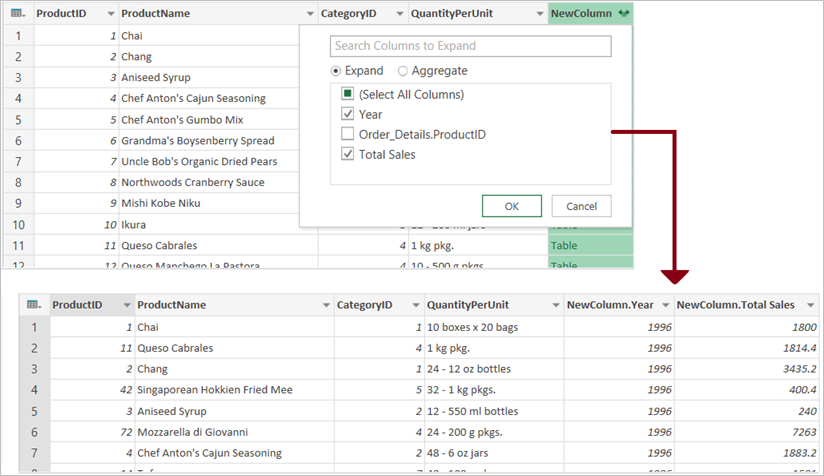
Du kanske vill byta namn på de nya kolumnerna. Mer information finns i Byta namn på en kolumn.
Se även
Lär dig kombinera flera datakällor
Översikt över sammanslagning av frågor (docs.com)
Vänster yttre koppling (docs.com)
Höger yttre koppling (docs.com)
Fullständig yttre koppling (docs.com)