
Det är viktigt att vara medveten om möjligheterna för hur en relativ cellreferens kan ändras när du flyttar eller kopierar en formel.
- Flytta en formel: När du flyttar en formel ändras inte cellreferenserna i formeln oavsett vilken typ av cellreferens du använder.
- Kopiera en formel: När du kopierar en formel ändras relativa cellreferenser.
Flytta en formel
Markera cellen som innehåller formeln som du vill flytta.
I gruppen Urklipp på fliken Start väljer du Klipp ut.
Du kan också flytta formler genom att dra kantlinjen för den markerade cellen till den övre vänstra cellen i inklistringsområdet. Detta ersätter befintliga data.Gör något av följande:
- Klistra in formeln och eventuell formatering: I gruppen Urklipp på fliken Start väljer du Klistra in.
- Om du bara vill klistra in formeln: I gruppen Urklipp på fliken Start väljer du Klistra in, klistra in special och sedan Formler.
Kopiera en formel
Markera cellen som innehåller formeln som du vill kopiera.
I gruppen Urklipp på fliken Start väljer du Kopiera.
Gör något av följande:
Om du vill klistra in formeln och eventuell formatering väljer du Klistra in i gruppen Urklipp på fliken Start.
Om du vill klistra in formeln väljer du Klistra in i gruppen Urklipp på fliken Start, väljer Klistra in special och sedan Formler.
Obs
Du kan bara klistra in formelresultatet. I gruppen Urklipp på fliken Start väljer du Klistra in, klistra in special och sedan Värden.
Kontrollera att cellreferenserna i formeln ger önskat resultat. Om det behövs byter du referenstyp genom att göra följande:
-
- Markera cellen som innehåller formeln
- I
 för formelfältet väljer du referensen som du vill ändra.
 - Tryck på F4 för att växla mellan kombinationerna.
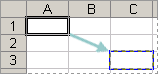
Tabellen sammanfattar hur en referenstyp uppdateras om en formel som innehåller referensen kopieras två celler nedåt och två celler till höger.
| För en formel som kopieras: | Om referensen är: | Ändras den till: |
|---|---|---|
|
$A$1 (absolut kolumn och absolut rad) | $A$1 |
| A$1 (relativ kolumn och absolut rad) | C$1 | |
| $A1 (absolut kolumn och relativ rad) | $A3 | |
| A1 (relativ kolumn och relativ rad) | C3 |
Obs
Du kan också kopiera formler till angränsande celler med hjälp av fyllningshandtaget När du har kontrollerat att cellreferenserna i formeln ger det resultat du vill ha i steg 4 markerar du cellen som innehåller den kopierade formeln och drar sedan fyllningshandtaget över det område som du vill fylla.


Behöver du mer hjälp?
Du kan alltid fråga en expert i Excel Tech Community eller få support i Communities.
Se även
Kopiera och klistra in en formel i en annan cell eller ett annat kalkylblad