
Viktigt!
Excel för Microsoft 365 och Excel 2021 tar bort Power View den 12 oktober 2021. Alternativt kan du använda den interaktiva visuella upplevelsen som tillhandahålls av Power BI Desktop, som du kan ladda ned kostnadsfritt. Du kan också enkelt importera Excel-arbetsböcker till Power BI Desktop.
Om du döljer en tabell, kolumn eller ett fält tas den bort från vyn – den tas inte bort. Tabellen, kolumnen eller fältet är fortfarande en del av datamodellen. I Power Pivot kan du antingen välja att visa dolda eller inte. I Power View finns det inget val. Om objektet är markerat (i Power Pivot) som dolt kan du inte se det i Power View.
Genom att dölja onödiga tabeller, kolumner, fält och mått blir det enklare för medarbetare att skapa rapporter och även enklare för andra att förstå och använda dina delade rapporter.
Öppna Power Pivot Power Pivot>Manage.
Välj diagramvyn: Diagramvyn Startvy>>. (Du kan också använda datavyn.)
Om Visa dolda har aktiverats kan du se tidigare dolda tabeller och kolumner. De är ljusare än tabeller och kolumner som inte är dolda. Om Visa dolda har inaktiverats kan du inte se tidigare dolda objekt.
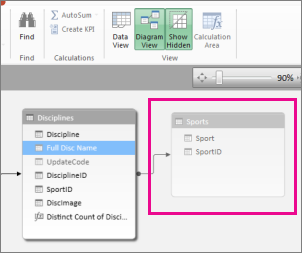
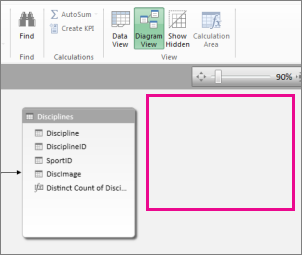
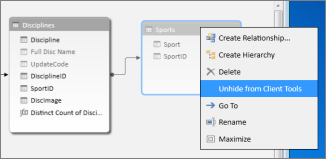
Högerklicka på tabellen eller kolumnen som du vill dölja och välj Dölj för klientverktyg.
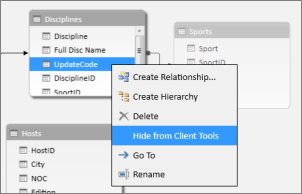
Om du döljer en kolumn i Power Pivot försvinner den inte från modellen. En dold kolumn kan ändå användas som sorteringskolumn i en tabell. Det går också att skapa referenser till den i formler som definierar beräknade kolumner eller beräknade fält.Obs
Möjligheten att dölja kolumner är inte avsedd att användas för datasäkerhet, utan enbart för att förenkla och korta ned listan med synliga kolumner i de rapporter där de används.
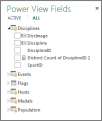
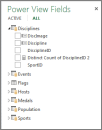
När du är tillbaka i Power View visas inte den dolda tabellen och fälten i listan Fält.
Obs
När du döljer eller visar i Power Pivot gör du ändringar i den underliggande datamodellen. När du sedan återgår till Power View uppmanas du att uppdatera data i din arbetsbok.
Om du vill ta fram tabeller och fält går du tillbaka till Power Pivot: Power Pivot>Manage, högerklickar på objektet för att visa det och väljer Ta fram i Klientverktyg.
När du är tillbaka i Power View kan du se fälten som visas i listan Fält.
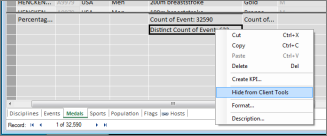
Om du vill dölja en tabell, kolumn eller ett fält i Datavy högerklickar du och väljer Dölj för klientverktyg.
Obs
Om du råkar dölja en tabell eller kolumn som du redan använt i en aktiv rapport är det inga problem. De dolda objekten visas inte längre i listan Fält, men rapporten påverkas inte och kan uppdateras och delas. Du kan inte använda det dolda objektet när du gör nya uppdateringar i rapportlayouten och om du tar bort visualiseringen som använder det dolda objektet kan du inte återskapa visualiseringen eftersom kolumnen, fältet eller tabellen inte längre är tillgänglig i fältlistan.
Mer information finns i
PowerPivot: Kraftfull dataanalys och datamodellering i Excel
Videoklipp om Power View och Power Pivot
Power View: Utforska, visualisera och presentera dina data
Självstudiekurs: Importera data till Excel och skapa en datamodell