
Viktigt!
Power Pivot är tillgängligt i Office Professional Plus- och Microsoft 365-appar för företag-utgåvorna och i den fristående versionen av Excel 2013. Vill du se vilken version av Office du använder?
Viktigt!
Excel för Microsoft 365 och Excel 2021 tar bort Power View den 12 oktober 2021. Alternativt kan du använda den interaktiva visuella upplevelsen som tillhandahålls av Power BI Desktop, som du kan ladda ned kostnadsfritt. Du kan också enkelt importera Excel-arbetsböcker till Power BI Desktop.
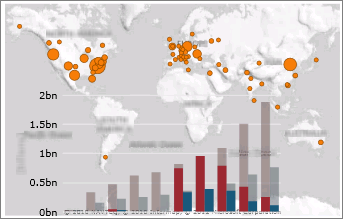
Power View är en interaktiv funktion för utforskning av data, visualisering och presentation som är perfekt för improviserade intuitiva rapporter. Power View är en funktion i Microsoft Excel 2013 och i Microsoft SharePoint Server 2010 och 2013 som en del av SQL Server 2012 Service Pack 1 Reporting Services-tillägg för Microsoft SharePoint Server Enterprise Edition.
Titta på videoklipp om Power View och Power Pivot
Mer i den här artikeln
Komma igång med Power View
Power View har två versioner:
- Starta Power View i Excel 2013. I Excel ingår Power View-blad i Excel XLSX-filen.
- Skapa en Power View i SharePoint Server-rapport. Power View-rapporter i SharePoint Server är RDLX-filer
Silverlight måste vara installerat på datorn i båda versionerna av Power View.
Du kan inte öppna en Power View RDLX-fil i Excel eller öppna en Excel XLSX-fil med Power View-blad i Power View i SharePoint. Du kan inte heller kopiera diagram eller andra visualiseringar från RDLX-filen till Excel-arbetsboken.
Du kan spara Excel XLSX-filer med Power View-blad till SharePoint Server, antingen lokalt eller i Microsoft 365, och öppna filerna i SharePoint. Läs mer om Power View i Excel i SharePoint Server 2013 eller i SharePoint Online i Microsoft 365.
Datakällor för Power View
I Excel 2013 kan du använda data direkt i Excel som grund för Power View i Excel och SharePoint. När du lägger till tabeller och skapar relationer mellan dem skapas en datamodell i Excel i bakgrunden. En datamodell består av en uppsättning tabeller och deras relationer återspeglar verkliga relationer mellan affärsfunktioner och -processer, till exempel hur Produkter relaterar till Lager och Försäljning. Du kan fortsätta att ändra och förbättra samma datamodell i Power Pivot i Excel för att skapa en mer avancerad datamodell för Power View-rapporter.
Med Power View kan du interagera med data:
- I samma Excel-arbetsbok som Power View-bladet.
- I datamodeller i Excel-arbetsböcker som publicerats i ett Power Pivot-galleri.
- I modeller med tabellformat som har distribuerats till SQL Server 2012 Analysis Services-instanser (SSAS).
- I flerdimensionella modeller på en SSAS-server (om du använder Power View i SharePoint Server).
Skapa diagram och andra visualiseringar
I Power View kan du snabbt skapa en mängd olika visualiseringar, från tabeller och matriser till cirkel-, stapel- och bubbeldiagram och uppsättningar med flera diagram. För varje visualisering du vill skapa börjar du med en tabell, som du sedan enkelt kan konvertera till andra visualiseringar för att hitta en som bäst illustrerar dina data. Du skapar en tabell genom att klicka på en tabell eller ett fält i fältlistan eller genom att dra ett fält från fältlistan till vyn. Power View ritar tabellen i vyn, visar dina faktiska data och lägger automatiskt till kolumnrubriker.
Om du vill konvertera en tabell till andra visualiseringar klickar du på en visualiseringstyp på fliken Design. Power View aktiverar bara de diagram och andra visualiseringar som fungerar bäst för dessa data i tabellen. Om power view till exempel inte identifierar några aggregerade numeriska värden aktiveras inga diagram.
Mer information finns i Diagram och andra datavisualiseringar i Power View
Filtrera och framhäva data
I Power View finns flera sätt att filtrera data. I Power View används metadata i den underliggande datamodellen för att förstå relationerna mellan de olika tabellerna och fälten i en arbetsbok eller rapport. Dessa relationer gör att du kan använda en visualisering för att filtrera och framhäva alla visualiseringar på ett blad eller i en vy. Du kan också visa filterområdet och definiera filter som du tillämpar på en enskild visualisering eller på alla visualiseringar på ett blad eller i en vy. I Power View i SharePoint kan du lämna filterfönstret synligt eller dölja det innan du växlar till läs- eller helskärmsläge.
Utsnitt
Med utsnitt i Excel kan du jämföra och utvärdera data från olika perspektiv. Utsnitt i Power View liknar dem. Om en vy innehåller flera utsnitt och du markerar en post i ett utsnitt, filtreras de övriga utsnitten i vyn baserat på markeringen.
Läs mer om Utsnitt i Power View.
Sortering
Du kan sortera tabeller, matriser, stapel- och stapeldiagram och uppsättningar med små multiplar i Power View. Du sorterar kolumnerna i tabeller och matriser, kategorierna eller de numeriska värdena i diagram och multipelfältet eller de numeriska värdena i en uppsättning med multiplar. I samtliga fall kan du sortera i stigande eller fallande ordning baserat på attribut, t.ex. produktnamn, eller på numeriska värden, t.ex. totalförsäljning.
Rapporter med flera vyer i Power View i SharePoint
En enskild Power View-rapport i SharePoint kan innehålla flera vyer. Alla vyer i en Power View-rapport i SharePoint baseras på samma tabellmodell. Varje vy har sina egna visualiseringar, och filtren för varje vy gäller endast för den vyn.
Mer information finns i Rapporter med flera vyer i Power View i SharePoint.
Obs
I Excel är varje Power View-blad ett separat kalkylblad. En enskild Excel-arbetsbok kan innehålla valfritt antal Power View-blad och varje Power View-blad kan baseras på en annan modell.
Dela dina Power View-rapporter
Power View-rapporter kan alltid presenteras – du kan bläddra bland dina data och presentera dem när som helst, eftersom du arbetar med verkliga data. Du behöver inte förhandsgranska rapporten för att se hur den ser ut.
Dela Power View i Excel
Dela dina Excel-arbetsböcker med Power View-blad:
SharePoint Server 2013 och SharePoint Online 2013 Oavsett om det är lokalt eller i molnet kan rapportläsarna visa och interagera med Power View-bladen i de arbetsböcker som du har sparat där.
- Få reda på mer om Power View i Excel i SharePoint Server 2013, eller Power View i SharePoint Online i Office 365.
Dela Power View i SharePoint-rapporter
i SharePoint har läs- och helskärmslägen för presentation, där menyfliksområdet och andra designverktyg är dolda så att visualiseringarna får mer plats. Rapporten är fortfarande interaktiv, och du kan filtrera och framhäva data.
När du skapar Power View-rapporter i SharePoint sparar du dem i SharePoint Server 2010 eller 2013, där andra kan visa och interagera med dem. Andra användare kan också redigera rapporterna och spara ändringarna, beroende på vilken behörighet de har på servern. Läs mer om att skapa, spara och skriva ut Power View-rapporter.
Du kan också exportera en interaktiv version av Power View i SharePoint-rapporten till PowerPoint. Varje vy i Power View blir en separat PowerPoint-bild. Att interagera med Power View-rapporter som exporterats till PowerPoint påminner om att interagera med vyer i Power View-läs- och helskärmslägen: Du interagerar med visualiseringar och filter i varje vy, men du kan inte skapa visualiseringar eller filter.
Mer information finns i Exportera en rapport från Power View i SharePoint till Power Point.
Formatera Power View-rapporter
Rapporterna är avsedda för interaktion, oavsett om de finns i Excel XLSX-filer eller RDLX-filer i SharePoint: Du trycker på värden i ett diagram och påverkar värdena i den andra. Så att du kan skriva ut en Power View-blad, men det är statisk - ingen interaktivitet på papper, naturligtvis.
Dessutom kan du utforma en Power View-rapport om du vill se bra ut på skärmen: Du gör alla diagram, tabeller och andra visuella funktioner ryms i en skärm. Ibland ett diagram eller en tabell har en rullningslist - en läsare har för att bläddra till visa resten av värdena i tabellen eller diagrammet. Igen, rullningslister fungerar inte på papper.
Ställa in Power View rapporteringsegenskaper i Power Pivot
Du kan ange flera egenskaper i Power Pivot för att förbättra Power View-rapporteringen.
- Välja standardaggregeringar
- Ange standardrubrik, -bild och -identifierare för varje tabell i modellen
- Avgöra hur dubblettvärden hanteras i Power View-rapporter
- Dölja tabeller, fält och mått från Power View-rapportskapare
- Ange standardfälten för en tabell så att alla standardfält läggs till samtidigt i rapporten när du klickar på en tabell i Power View.
Prestanda
För att förbättra prestanda hämtar Power View bara de data som behövs vid en viss tidpunkt för en datavisualisering. Även om en tabell i bladet eller vyn baseras på en underliggande datamodell som innehåller miljontals rader hämtar Power View bara data för de rader som visas i tabellen samtidigt. Om du drar rullningslisten längst ned i tabellen ser du att den visas igen så att du kan rulla längre ned när Power View hämtar fler rader.
Jämföra Power View, Report Builder och Návrhár zostáv
Power View ersätter inte befintliga Reporting Services-rapporteringsprodukter.
Návrhár zostáv är en avancerad designmiljö som utvecklare och IT-personal kan använda för att bädda in rapportering i program. I Návrhár zostáv kan de skapa rapporter, delade datakällor och delade datamängder och skapa rapportvisningskontroller.
I Report Builder kan IT-personal och privilegierade användare skapa kraftfulla rapporter och återanvändbara rapportdelar och delade datamängder.
Report Builder och Rapportdesignern skapa RDL-rapporter Power View skapar RDLX-rapporter. Power View kan inte öppna RDL-rapporter och tvärtom.
Obs
- RDL-rapporter kan köras på rapportservrar i ursprungligt Reporting Services-läge eller i SharePoint-läge.
- Power View RDLX-rapporter kan endast köras på rapportservrar i SharePoint-läge.
Både Rapportdesignern och Report Builder levereras i SQL Server 2012 Service Pack 1 Reporting Services tillsammans med Power View. Läs mer om SQL Server Reporting Services verktyg.
Mer om Power View
Power View i Excel och i SharePoint
Diagram och andra visualiseringar i Power View
Ändra en summa till ett medelvärde eller annan aggregering i Power View
Power View i Excel
Power View i Excel i SharePoint Server eller SharePoint Online i Microsoft 365
Självstudiekurs: Optimera datamodellen för Power View-rapportering
Power View i SharePoint
Systemkrav för Power View i SharePoint
Skapa, spara och skriva ut Power View i SharePoint-rapporter
Rapporter med flera vyer i Power View i SharePoint
Flerdimensionella modellobjekt i Power View
Tangentbordsgenvägar och hjälpmedelsfunktioner i Power View i SharePoint