
Som standard skrivs kalkylblad i Microsoft Excel ut med stående orientering (högre än brett). Du kan ändra sidans orientering till liggande för varje kalkylblad.
Ändra sidorienteringen
Markera det eller de kalkylblad som du vill ändra orientering för.
Tips!
När flera kalkylblad är markerade visas [Grupp] i namnlisten överst i kalkylbladet. Om du vill avbryta en markering med flera kalkylblad i en arbetsbok markerar du ett omarkerat kalkylblad. Om inget omarkerat kalkylblad visas högerklickar du på fliken för ett markerat kalkylblad och väljer sedan Dela upp blad.
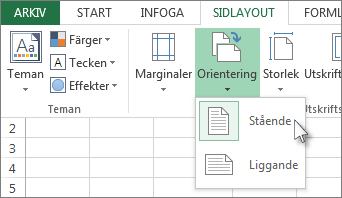
Välj Orientering i gruppen Utskriftsformat på fliken Sidlayout och välj sedan Stående eller Liggande.
Obs
- Om du inte har någon skrivare installerad är alternativet Orientering nedtonat och du kan inte välja det. Lös problemet genom att installera en skrivare. Alternativet är också nedtonat när du redigerar innehållet i en cell. Lös problemet genom att trycka på Retur om du vill godkänna ändringarna eller Esc om du vill avbryta ändringarna.
- Eftersom du kan ange sidorientering för varje enskilt kalkylblad kan du välja att skriva ut vissa kalkylblad i en orientering (t.ex. stående) och andra kalkylblad i samma arbetsbok i motsatt orientering (t.ex. liggande). Allt du behöver göra är att ange önskad orientering för varje kalkylblad, och sedan Skriva ut ett kalkylblad eller en arbetsbok.
Ändra sidorienteringen när du ska skriva ut
- Markera det kalkylblad, de kalkylblad eller den kalkylbladsinformation som du vill skriva ut.
- Välj Fil>Skriv ut.
- I listrutan Sidorientering väljer du Stående orientering eller Liggande orientering.
- Välj Skriv ut när du är klar att skriva ut.
Skapa en mall med liggande orientering som standard
Om du vill spara tid kan du spara en arbetsbok som skrivs ut med liggande orientering som mall. Du kan därefter använda mallen när du skapar andra arbetsböcker.
Skapa mallen
Skapa en arbetsbok.
Markera det eller de kalkylblad som du vill ändra orientering för.
Så här markerar du kalkylbladOm du vill markera Gör du så här Ett enda kalkylblad Välj bladfliken.

Om du inte ser den flik du vill använda väljer du flikrullningsknapparna för att visa fliken och väljer sedan fliken.

Två eller fler angränsande kalkylblad Markera fliken för det första kalkylbladet. Håll sedan ned Skift samtidigt som du markerar fliken för det sista kalkylbladet du vill markera. Två eller fler kalkylblad som inte är angränsande Markera fliken för det första kalkylbladet. Håll sedan ned Ctrl samtidigt som du markerar flikarna för de andra kalkylbladen som du vill markera. Alla kalkylblad i en arbetsbok Högerklicka på en kalkylbladsflik och klicka sedan på Markera alla blad. Obs
När flera kalkylblad är markerade visas [Grupp] i namnlisten överst i kalkylbladet. Om du vill avbryta en markering med flera kalkylblad i en arbetsbok markerar du ett omarkerat kalkylblad. Om inget omarkerat kalkylblad visas högerklickar du på fliken för ett markerat kalkylblad och väljer sedan Dela upp blad.
Välj Orientering och sedan Liggande i gruppen Utskriftsformat på fliken Sidlayout.
Obs
Om du inte har någon skrivare installerad är alternativet Orientering nedtonat och du kan inte välja det. Lös problemet genom att installera en skrivare. Alternativet är också nedtonat när du redigerar innehållet i en cell. Lös problemet genom att trycka på Retur om du vill godkänna ändringarna eller Esc om du vill avbryta ändringarna.
Gör eventuella andra anpassningar.
Tips
Om du vill anpassa ett antal kalkylblad på samma gång kan du tillfälligt gruppera kalkylbladen, göra ändringarna och sedan dela upp dem. Gruppera kalkylbladen genom att högerklicka på någon av flikarna nederst i kalkylbladet. Klicka på Markera alla blad på snabbmenyn. I namnlisten bör namnet på arbetsboken följt av ordet [Grupp] visas. Sedan ändrar du orienteringen till liggande eller gör andra ändringar. Om du vill inaktivera grupperingen högerklickar du på en flik och väljer sedan Dela upp blad (eller välj bara en annan kalkylbladsflik).
Välj fliken Arkiv .
Välj Spara som och välj sedan den plats där du vill spara kalkylbladet. Välj till exempel Den här datorn eller Bläddra och välj sedan Skrivbord.
Skriv namnet som du vill använda på mallen i rutan Ange filnamn här .
Välj Excel-mall (*.xltx) eller markera Excel-Macro-Enabled mall (*.xltm) i rutan Filformat om arbetsboken innehåller makron som du vill göra tillgängliga i mallen.
Välj Spara.
Mallen hamnar automatiskt i mappen Mallar.
Så här använder du mallen för att skapa en arbetsbok:- Välj Arkiv>ny.
- Välj Personligt.
- Välj ikonen eller namnet på den sparade mallen.