
Du kan skriva ut hela eller en del av ett kalkylblad eller en arbetsbok, ett exemplar i taget eller flera på en gång. Om informationen som du vill skriva ut finns i en Microsoft Excel-tabell kan du välja att bara skriva ut Excel-tabellen.
Du kan också "skriva ut" en arbetsbok till en fil i stället för en skrivare. Det kan vara användbart när du behöver skriva ut arbetsboken på en annan typ av skrivare än den som ursprungligen användes för att skriva ut den.
Innan du skriver ut
Det kan vara bra att känna till de många alternativ som finns för en optimal utskriftsupplevelse. Mer information finns i Skriva ut i Excel.
Varning!
Viss formatering, t.ex. textfärger eller cellskuggning, kan se bra ut på skärmen men inte se bra ut när den skrivs ut på en svartvit skrivare. Det kan vara bra att skriva ut kalkylbladet med stödlinjer så att informationen, raderna och kolumnerna framhävs bättre.
Skriva ut ett eller flera kalkylblad
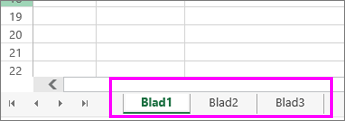
- Markera de kalkylblad som du vill skriva ut.
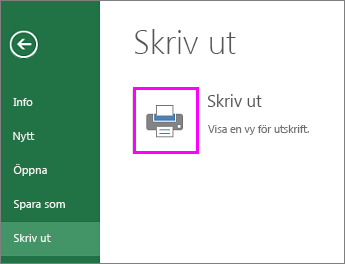
- VäljSkriv utfil> eller tryck på CTRL+P.
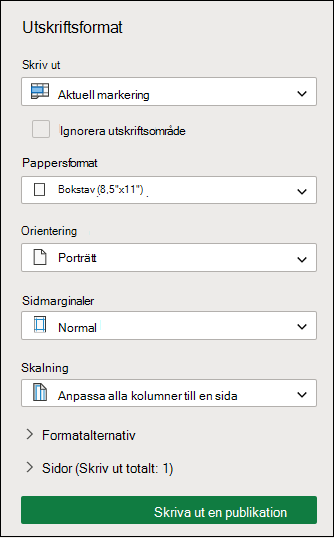
- Om du vill kan du justera Inställningar och sedan välja knappen Skriv ut .
Skriva ut en eller flera arbetsböcker
Alla arbetsboksfiler som du vill skriva ut måste finnas i samma mapp.
- Välj Arkiv>Öppna.
- Håll ned CTRL, klicka på namnen på varje arbetsbok som ska skrivas ut och välj sedan Skriv ut.
Skriva ut hela eller delar av ett kalkylblad
Markera kalkylbladet och markera det dataområde som ska skrivas ut.
Välj Arkiv och klicka sedan på Skriv ut.
Under Inställningar väljer du pilen bredvid Skriv ut aktiva blad och väljer önskat alternativ.
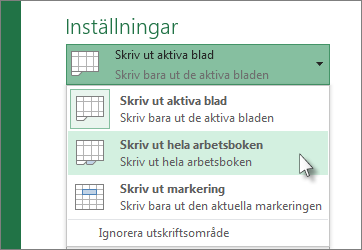
Välj Skriv ut.
Obs!
Om ett kalkylblad innehåller definierade utskriftsområden skrivs bara utskriftsområdena ut. Om du inte vill skriva ut endast det definierade utskriftsområdet väljer du Ignorera utskriftsområde. Läs mer om hur du ställer in eller rensar ett utskriftsområde.
Skriva ut en Excel-tabell
Aktivera tabellen genom att markera en cell i tabellen.
Välj Arkiv och sedan Skriv ut.
Under Inställningar väljer du pilen bredvid Skriv ut aktiva blad och väljer Skriv ut markerad tabell.
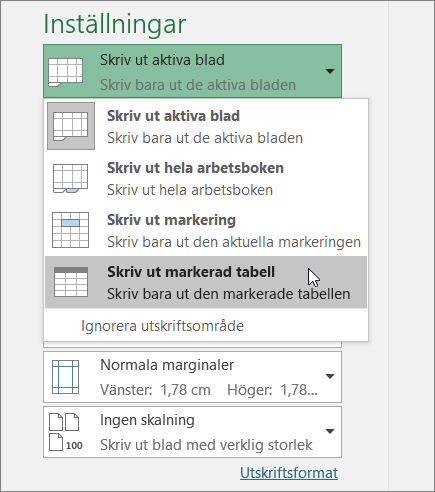
Välj Skriv ut.
Skriva ut en arbetsbok till en fil
Välj Arkiv och sedan Skriv ut, eller tryck på Ctrl+P.
Välj Skriv till fil under Skrivare.
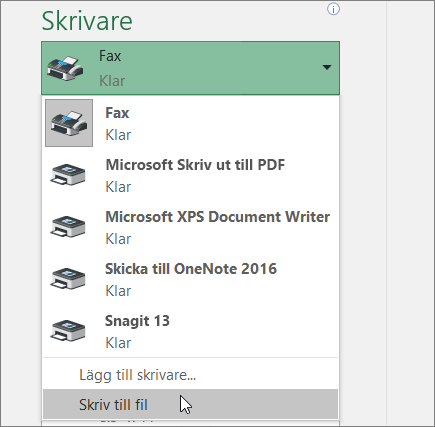
Välj Skriv ut.
I dialogrutan Spara utskrift som anger du ett filnamn och väljer sedan OK. Filen sparas i mappen Dokument
Viktigt!
Om du skriver ut den sparade filen på en annan typ av skrivare kan det hända att sidbrytningarna och teckenavstånden ändras.


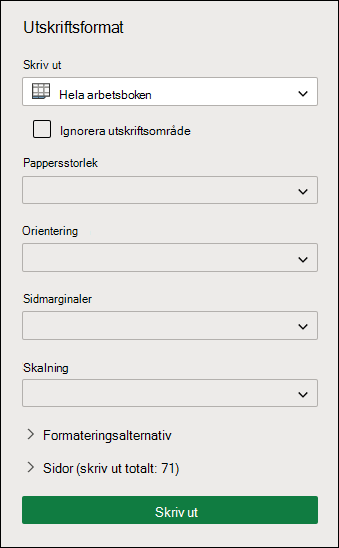

Behöver du mer hjälp?
Du kan alltid fråga en expert i Excel Tech Community eller få support i Communities.