När du har filtrerat eller sorterat data i ett cellområde eller i en tabellkolumn kan du antingen använda ett filter igen eller utföra en sortering för att få uppdaterade resultat, eller så kan du rensa ett filter för att visa alla data igen.
Obs
När du sorterar går det inte att rensa sorteringsordningen eller återställa den ordning som gällde innan. Men innan du sorterar kan du lägga till en kolumn som innehåller godtyckliga värden för att bevara den ursprungliga sorteringsordningen, till exempel ökande tal. Sedan kan du sortera på kolumnen för att återställa den ursprungliga sorteringsordningen.
Vad vill du göra?
- Lär dig mer om att återanvända ett filter och sortera
- Använda ett filter eller sortera igen
- Ta bort ett filter för en kolumn
- Ta bort alla filter i ett kalkylblad och visa alla rader igen
Lär dig mer om att återanvända ett filter och sortera
För att se om ett filter används tittar du på ikonen i kolumnrubriken:
En nedrullningsbar pil för
 betyder att filtrering är aktiverat men att inget filter används.
Tips
När du hovrar över rubriken i en kolumn där filtrering har aktiverats men inte tillämpats visas ett skärmtips med "(Visar alla)".
En filterknapp
 innebär att ett filter används.
Tips
När du hovrar över rubriken för en filtrerad kolumn visas ett skärmtips med en beskrivning av filtret som tillämpats på kolumnen, till exempel "Motsvarar en röd cellfärg" eller "Större än 150".
När du återanvänder en filter- eller sorteringsåtgärd visas olika resultat beroende på följande:
- Data har lagts till, ändrats eller tagits bort från cellområdet eller tabellkolumnen.
- Filtret är ett dynamiskt datum- och tidsfilter, till exempel idag, den här veckan eller hittills i år.
- Värden som returneras av en formel har ändrats och kalkylbladet har beräknats om.
Obs
När du använder dialogrutan Sök för att söka efter filtrerade data genomsöks bara de data som visas. Data som inte visas genomsöks inte. Om du vill söka igenom alla data rensar du alla filter.
Använda ett filter eller sortera igen
Obs
För tabeller sparas filter- och sorteringsvillkoren med arbetsboken så att du kan återanvända både filter och sortering varje gång du öppnar arbetsboken. För ett cellområde sparas däremot bara filtervillkoren i en arbetsbok, inte sorteringsvillkoren. Om du vill spara sorteringskriterierna så att du kan återanvända en sortering när du öppnar en arbetsbok kan du använda en tabell. Detta är särskilt viktigt för sorteringar i flera kolumner eller för sorteringar som tar lång tid att skapa.
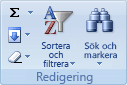
- Om du vill återanvända ett filter eller en sortering klickar du på Sortera & filter i gruppen Redigering på fliken Start och klickar sedan på Återanvänd.
Ta bort ett filter för en kolumn
Om du vill ta bort ett filter för en kolumn i ett cellområde med flera kolumner eller en tabell klickar du på knappen Filter
i rubriken och klickar sedan på Rensa filter från <kolumnnamn>.Obs
Om inget filter används är det här kommandot inte tillgängligt.
Ta bort alla filter i ett kalkylblad och visa alla rader igen
- Klicka på Sortera & filter i gruppen Redigering på fliken Start och klicka sedan på Rensa.