

Använd Autofilter eller inbyggda jämförelseoperatorer som "större än" och "tio i topp" i Excel för att visa de data du vill använda och dölja resten. När du filtrerar data i ett cellområde eller en tabell kan du antingen använda ett filter igen för att få uppdaterade resultat eller rensa ett filter för att visa alla data igen.
Använd filter om du tillfälligt vill dölja vissa data i en tabell, så att du kan fokusera på de data du vill.
Filtrera ett dataområde
Markera en cell i området.
Välj Datafilter>.
Markera pilen i kolumnrubriken
 .
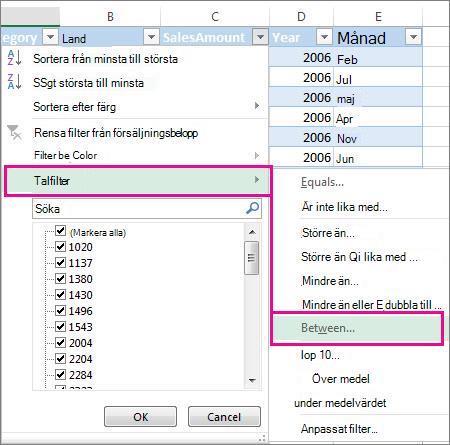
.Välj Textfilter eller Talfilter och välj sedan en jämförelse, till exempel Mellan.
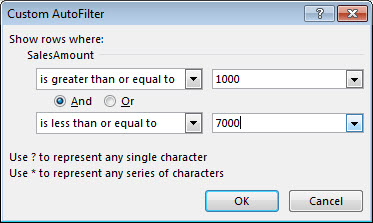
Ange filtervillkor och välj OK.
Filtrera data i en tabell
När du fyller i data i tabellen läggs filterkontroller automatiskt till i tabellrubrikerna.
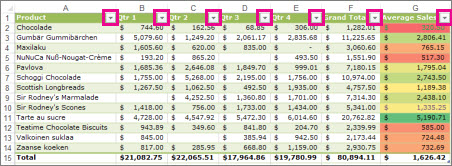
Välj pilen i kolumnrubriken
 för filtret för den kolumn som du vill filtrera.
Avmarkera (Markera alla) och markera rutorna du vill visa.
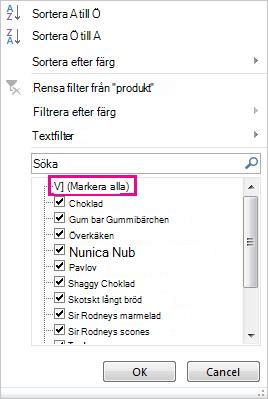
Välj OK.
Pilen i kolumnrubriken, ändras till en  . Klicka på ikonen om du vill ändra eller ta bort filtret.
Relaterade artiklar
Riktlinjer och exempel för sortering och filtrering av data enligt färg
Filtrera data i en pivottabell
Med filtrerade data visas bara de rader som uppfyller de villkor som du anger, och de rader som du inte vill ska visas. När du har filtrerat data kan du kopiera, hitta, redigera, formatera, kartlägga och skriva ut delmängden av filtrerade data utan att ordna om eller flytta den.
Du kan också filtrera efter mer än en kolumn. Filter är additiva, vilket innebär att varje ytterligare filter baseras på det aktuella filtret och ytterligare minskar delmängden data.
Obs
När du använder dialogrutan Sök för att söka efter filtrerade data genomsöks bara de data som visas. Data som inte visas genomsöks inte. Om du vill söka igenom alla data rensar du alla filter.
Läs mer om filtrering
De två typerna av filter
Med Autofilter kan du skapa två typer av filter: baserat på ett listvärde eller baserat på villkor. Var och en av dessa filtertyper utesluter varandra för varje cellområde eller kolumntabell. Du kan till exempel filtrera efter en lista med tal eller ett villkor, men inte efter båda. Du kan filtrera efter ikonen eller med ett anpassat filter, men inte efter båda.
Använda ett filter igen
För att se om ett filter används tittar du på ikonen i kolumnrubriken:
- En nedrullningsbar pil för innebär att filtrering är aktiverad men inte används.
När du hovrar över rubriken i en kolumn där filtrering har aktiverats men inte tillämpats visas ett skärmtips med "(Visar alla)". - En filterknapp innebär att ett filter används.
När du hovrar över rubriken för en filtrerad kolumn visas ett skärmtips med filtret som tillämpats på kolumnen, till exempel "Motsvarar en röd cellfärg" eller "Större än 150".
När du återanvänder ett filter visas olika resultat beroende på följande:
- Data har lagts till, ändrats eller tagits bort i cellområdet eller tabellkolumnen.
- Värden som returneras av en formel har ändrats och kalkylbladet har beräknats om.
Blanda inte datatyper
För bästa resultat bör du inte blanda datatyper, till exempel text och tal, eller tal och datum i samma kolumn, eftersom det bara finns en typ av filterkommando för varje kolumn. Om det finns en blandning av datatyper är kommandot som visas den datatyp som förekommer mest. Om kolumnen till exempel innehåller tre värden som lagras som tal och fyra som text visas kommandot Textfilter .
Filtrera data i en tabell
När du fyller i information i en tabell läggs filterkontroller automatiskt till i tabellrubriken.
Markera de data som du vill filtrera. Välj Formatera som tabell på fliken Start och välj sedan det tabellformat du vill använda.
I dialogrutan Formatera som tabell kan du välja om tabellen ska ha rubriker.
- Välj Tabellen har rubriker för att göra den översta raden med dina data till tabellrubriker. Data på den här raden filtreras inte.
- Markera inte kryssrutan om du vill att Excel för webben ska lägga till platshållarrubriker (som du kan byta namn på) ovanför tabelldata.
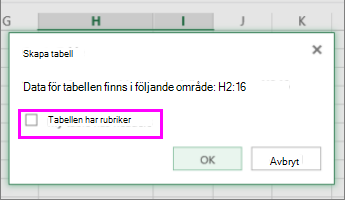
Välj OK.
För att använda ett filter väljer du pilen i kolumnrubriken och väljer ett filteralternativ.
Filtrera ett dataområde
Om du inte vill formatera dina data som en tabell kan du även använda filter på ett dataområde.
- Markera de data som du vill filtrera. För bästa resultat ska kolumnerna ha rubriker.
- Välj Filter på fliken Data.
Filtreringsalternativ för tabeller och områden
Du kan antingen använda ett allmänt filteralternativ eller ett anpassat filter som är specifikt för datatypen. När du till exempel filtrerar tal har du talfilter, datumfilter för datum och textfilter för text. Med det allmänna filteralternativet kan du välja önskade data från en lista med befintliga data så här:
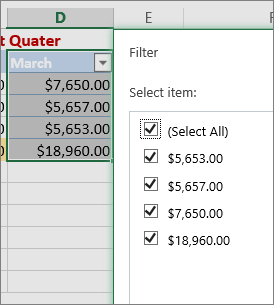
Med Talfilter kan du använda ett anpassat filter:
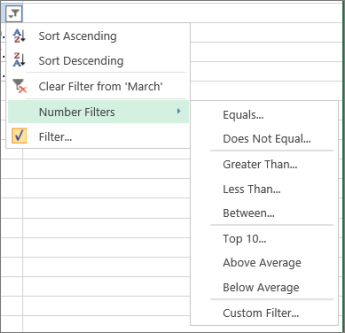
Om du i det här exemplet vill hämta en försäljning under 60 000 USD i mars kan du använda ett anpassat filter:
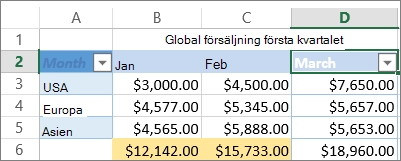
Så här gör du:
- Välj filterpilen bredvid Marsnumret >Filtrerar>mindre än och ange 6000.
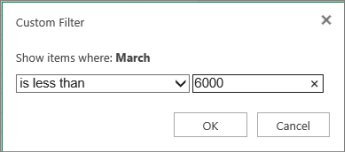
- Välj OK.
Excel för webben använder filtret och visar endast de regioner med en försäljning under 6000 USD.
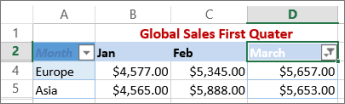
Du kan använda anpassade datum- och textfilter på liknande sätt.
Så här tar du bort ett filter från en kolumn
Välj bredvid kolumnrubriken och välj sedan Rensa filter från <"Kolumnnamn>".
Så här tar du bort alla filter från en tabell eller ett område
Markera en cell i tabellen eller området och välj knappen Filtrera på flikenData .
Då tas filtren bort från alla kolumner i tabellen eller området och alla dina data visas.
Filtrera fram den övre eller nedre uppsättningen värden
- Markera en cell i området eller tabellen som du vill filtrera.
- Välj Filter på fliken Data.
- Klicka på
 i kolumnen med det innehåll som du vill filtrera.
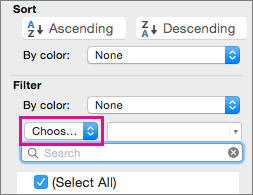
 - Under Filter väljer du Välj ett och anger sedan filtervillkoren.
Obs
- Du kan endast använda filter för ett cellområde på ett blad i taget.
- När du använder ett filter för en kolumn är de enda filtren som är tillgängliga för övriga kolumner de värden som visas i området som för närvarande filtrerats fram.
- Det är bara de första 10 000 unika posterna i en lista som visas i filterfönstret.
Filtrera fram ett specifikt tal eller intervall
- Markera en cell i området eller tabellen som du vill filtrera.
- Välj Filter på fliken Data.
- Klicka på i kolumnen med det innehåll som du vill filtrera.
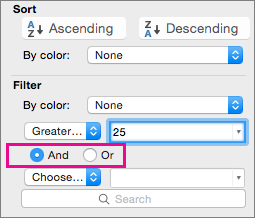
- Under Filter väljer du Välj ett och anger sedan filtervillkoren.
- I rutan bredvid popup-menyn anger du det tal som du vill använda.
- Beroende på vad du väljer kan du få välja ytterligare villkor:
Obs
- Du kan endast använda filter för ett cellområde på ett blad i taget.
- När du använder ett filter för en kolumn är de enda filtren som är tillgängliga för övriga kolumner de värden som visas i området som för närvarande filtrerats fram.
- Det är bara de första 10 000 unika posterna i en lista som visas i filterfönstret.
- I stället för filtrering kan du använda villkorsstyrd formatering så att de högsta eller lägsta talen visas tydligt i dina data.
Filtrera efter teckensnittsfärg, cellfärg eller ikonuppsättningar
Du kan snabbt filtrera data utifrån visuella villkor, t.ex. teckenfärg, cellfärg och ikonuppsättningar. Dessutom kan du filtrera oavsett om du har formaterat celler, använt cellformat eller använt villkorsstyrd formatering.
- Markera en cell som innehåller den cellfärg, teckenfärg eller ikon som du vill filtrera efter, i ett cellområde eller i en tabellkolumn.
- Välj Filter på fliken Data.
- Markera
 i kolumnen med det innehåll som du vill filtrera.
 - Under Filter på popup-menyn Efter färg väljer du Cellfärg, Teckenfärg eller Cellikon och väljer sedan en färg.
Filtrera fram tomma celler
Det här alternativet är endast tillgängligt om den kolumn som du vill filtrera innehåller en tom cell.
Markera en cell i området eller tabellen som du vill filtrera.
Välj Filter i verktygsfältet Data.
Markera
i kolumnen med det innehåll som du vill filtrera.Rulla nedåt i området (Markera alla) och markera kryssrutan (Tomma).
Obs
- Du kan endast använda filter för ett cellområde på ett blad i taget.
- När du använder ett filter för en kolumn är de enda filtren som är tillgängliga för övriga kolumner de värden som visas i området som för närvarande filtrerats fram.
- Det är bara de första 10 000 unika posterna i en lista som visas i filterfönstret.
Filtrera fram specifik text
Markera en cell i området eller tabellen som du vill filtrera.
Välj Filter på fliken Data.
Markera
i kolumnen med det innehåll som du vill filtrera.Välj Välj ett under Filter och gör sedan något av följande i popup-menyn:
Om du vill filtrera fram följande i området Välj Rader som innehåller specifik text Innehåller eller Lika med. Rader som inte innehåller specifik text Innehåller inte eller Är inte lika med. I rutan bredvid popup-menyn anger du den text som du vill använda.
Beroende på vad du väljer kan du få välja ytterligare villkor:
Om du vill Välj Filtrera tabellkolumnen eller markeringen så att båda villkoren måste uppfyllas Och. Filtrera tabellkolumnen eller markeringen så att ett av eller båda villkoren kan uppfyllas Eller.
Filtrera efter början eller slutet av en textrad
Markera en cell i området eller tabellen som du vill filtrera.
Välj Filter i verktygsfältet Data.
Markera
i kolumnen med det innehåll som du vill filtrera.Välj Välj ett under Filter och gör sedan något av följande i popup-menyn:
Om du vill filtrera efter Välj Början av en textrad Börjar med. Slutet av en textrad Slutar med. Celler som innehåller text men inte börjar med bokstäver Börjar inte med. Celler som innehåller text men inte slutar med bokstäver Slutar inte med. I rutan bredvid popup-menyn anger du den text som du vill använda.
Beroende på vad du väljer kan du få välja ytterligare villkor:
Om du vill Välj Filtrera tabellkolumnen eller markeringen så att båda villkoren måste uppfyllas Och. Filtrera tabellkolumnen eller markeringen så att ett av eller båda villkoren kan uppfyllas Eller.
Filtrera med jokertecken
Jokertecken kan göra det lättare att skapa villkor.
Markera en cell i området eller tabellen som du vill filtrera.
Välj Filter i verktygsfältet Data.
Markera
i kolumnen med det innehåll som du vill filtrera.Under Filter väljer du Välj en och väljer ett alternativ.
Ange villkoret med ett jokertecken i textrutan.
Om du till exempel vill filtrera fram orden "stol" och "stod" skriver du sto?.Gör något av följande:
Använd Om du vill söka efter ? (frågetecken) Ett enstaka tecken
b?rg hittar t.ex. "berg" och "borg"* (asterisk) Valfritt antal tecken
*ost hittar t.ex. "nordost" och "sydost"~ (tilde) Ett frågetecken eller en asterisk
Till exempel där~? hittar du "där?"
Ta bort eller använda ett filter igen
Gör något av följande:
| Om du vill | Gör du så här |
|---|---|
| Ta bort specifika filtervillkor för ett filter | Välj pilen i en kolumn som innehåller ett filter och välj sedan Rensa filter. |
| Ta bort alla filter som används för ett område eller en tabell | Markera kolumnerna i området eller tabellen där filter används och välj sedan Filter på fliken Data. |
| Ta bort filterpilar från eller använda filterpilar igen för ett område eller en tabell | Markera kolumnerna i området eller tabellen där filter används och välj sedan Filter på fliken Data. |
Läs mer om filtrering
När du filtrerar data visas endast de data som uppfyller villkoren. De data som inte uppfyller dessa kriterier döljs. När du har filtrerat data kan du kopiera, hitta, redigera, formatera, kartlägga och skriva ut delmängden av filtrerade data.
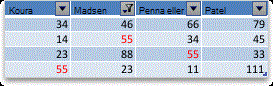
Tabell med filtret De 4 högsta objekten används
Filter är additiva. Det innebär att varje ytterligare filter baseras på det aktuella filtret och ytterligare minskar delmängden data. Du kan skapa komplexa filter genom att filtrera på mer än ett värde, mer än ett format eller mer än ett villkor. Du kan till exempel filtrera på alla tal som är större än 5 och som också är under genomsnittet. Men vissa filter (de tio högsta och nedersta, över och under genomsnittet) baseras på det ursprungliga cellområdet. Om du till exempel filtrerar de tio högsta värdena får du de tio högsta värdena i hela listan, inte de tio högsta värdena i delmängden av det senaste filtret.
I Excel kan du skapa tre typer av filter: efter värden, efter format eller efter villkor. Men var och en av dessa filtertyper utesluter varandra. Du kan till exempel filtrera efter cellfärg eller efter en lista med tal, men inte efter båda. Du kan filtrera efter ikon eller med ett anpassat filter, men inte efter båda.
Filter döljer onödiga data. På så sätt kan du koncentrera dig på just det du vill visa. Men när du sorterar data ordnas de om i en viss ordning. Mer information om hur du sorterar finns i Sortera en lista med data.
Tänk på följande när du filtrerar:
- Det är bara de första 10 000 unika posterna i en lista som visas i filterfönstret.
- Du kan filtrera efter mer än en kolumn. När du använder ett filter för en kolumn är de enda filtren som är tillgängliga för övriga kolumner de värden som visas i området som för närvarande filtrerats fram.
- Du kan endast använda filter för ett cellområde på ett blad i taget.
Obs
När du använder Sök för att söka efter filtrerade data genomsöks bara de data som visas. Data som inte visas genomsöks inte. Om du vill söka igenom alla data rensar du alla filter.
Behöver du mer hjälp?
Du kan alltid fråga en expert i Excel Tech Community eller få support i Communities.