
Viktigt!
Excel för Microsoft 365 och Excel 2021 tar bort Power View den 12 oktober 2021. Alternativt kan du använda den interaktiva visuella upplevelsen som tillhandahålls av Power BI Desktop, som du kan ladda ned kostnadsfritt. Du kan också enkelt importera Excel-arbetsböcker till Power BI Desktop.
I Power View i SharePoint kan du skapa en enda rapport med flera vyer. Alla vyer i en rapport baseras på samma datamodell. Du kan kopiera och klistra in från en vy till en annan och duplicera hela vyer. Om du sparar förhandsgranskningsbilder av vyerna visas en bild av varje vy i Power Pivot-galleriet i SharePoint Server 2013.
Obs
- Det finns två versioner av Power View: Power View i Excel 2013 och Power View i SharePoint 2013. Det här avsnittet handlar bara om Power View i SharePoint 2013.
- Du kan skapa Excel-arbetsböcker med flera Power View-blad i en Excel-arbetsbok. Läs om allt annat som du kan göra i Power View.
Artikelinnehåll
- Lägga till en ny vy i en rapport
- Lägga till en dubblettvy i en rapport
- Navigera mellan vyer
- Filter på vyer
- Spara vyförhandsgranskningsbilder
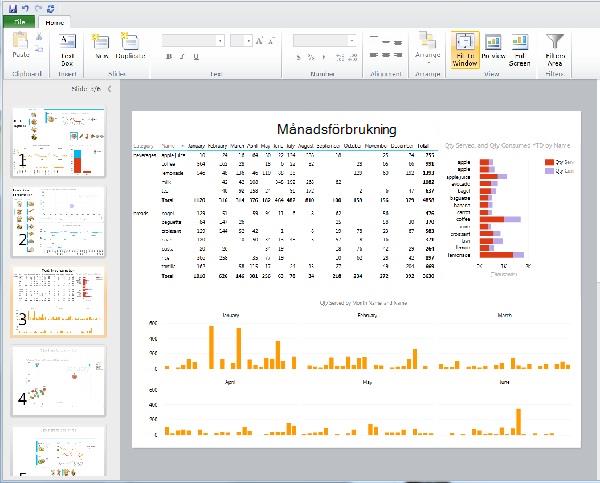
Lägga till en ny vy i en rapport
- Öppna rapporten som du vill lägga till den nya vyn i.
- Klicka på Ny vy>ny vy på fliken Start.
Den nya vyn visas i det vänstra fönstret.
Lägga till en dubblettvy i en rapport
- Öppna rapporten som du vill lägga till dubblettvyn i.
- Klicka påDubblettvy för ny vy> på fliken Start.
Dubblettvyn visas i det vänstra fönstret.
Navigera mellan vyer
I valfritt läge kan du använda uppåt- och nedåtpilarna för att navigera till de olika vyerna i en rapport.
I designläget kan du klicka på vyerna i fönstret Visa.
I läs- och helskärmslägen kan du:
- Klicka på visningsväljaren längst ned till vänster för att visa en rad med vyerna i rapporten.

- Klicka på navigeringspilarna längst ned till höger.
- Tryck på piltangenterna.
Filter på vyer
Varje vy kan ha egna filter, men filterområdets status är konstant: om filterområdet är expanderat i en vy expanderas det i alla vyer. När du går från vy till vy i valfritt läge bevaras filtrets status på varje sida: om du till exempel har ett filter för fältet Produktkategori som filtrerar en vy för mobiltelefoner, när du lämnar vyn och återgår till den, filtreras filtret fortfarande för mobiltelefoner. När du duplicerar en vy dupliceras även filtren tillsammans med varje filters status. När du sparar rapporten sparas tillståndet för varje filter.
Spara vyförhandsgranskningsbilder
Visa förhandsgranskningsbilder är de bilder som Power View visar i fönstret Visa i designläge. När du sparar en Power View-rapport sparas bilderna som standard tillsammans med rapporten. De visas sedan i Power Pivot-galleriet i SharePoint Server 2013, precis som Microsoft Excel-kalkylblad visas. Men du kan välja att inte spara dem.
Varning!
- Överväg att inte spara förhandsgranskningsbilder om de visar information som du anser vara potentiellt känslig
- Se Välja om du vill spara en bild av varje vy med rapporten.