Du kan sortera data för att ordna dem i:
- Stigande ordning (text är A-Ö, tal är minst till störst och datum är äldsta till nyaste).
- Fallande ordning (texten är Ö-A, tal är högsta till lägsta och datum är nyaste till äldsta).
Sortera data baserat på en enstaka kolumn
- Om du vill öppna en fråga letar du reda på en fråga som tidigare lästs in från Power Query-redigeraren, markerar en cell i dina data och väljer sedan Frågeredigera>. Mer information finns i Skapa, läsa in eller redigera en fråga i Excel (Power Query).
- Välj nedåtpilen (
 ) bredvid den kolumn du vill sortera.
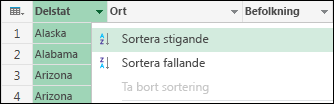
 - I den nedrullningsbara menyn väljer du Sortera stigande eller Sortera fallande.
Sortera data baserat på flera kolumner
När du sorterar utifrån flera kolumner baseras sorteringens ordning eller hierarki på den ordning som du markerar kolumnerna i.
- Om du vill öppna en fråga letar du reda på en fråga som tidigare lästs in från Power Query-redigeraren, markerar en cell i dina data och väljer sedan Frågeredigera>. Mer information finns i Skapa, läsa in eller redigera en fråga i Excel (Power Query).
- Välj nedåtpilen ( ) bredvid den kolumn du vill sortera.
- I den nedrullningsbara menyn väljer du Sortera stigande eller Sortera fallande.
- Upprepa steg 2 och 3 för varje efterföljande kolumn som du vill använda för sorteringen.
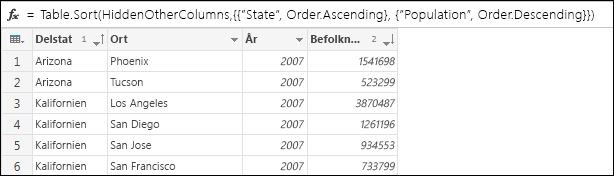
Om du till exempel sorterar efter Delstat och sedan Befolkning blir slutresultatet en tabell ordnad efter delstat med orterna i varje region ordnade efter befolkning. I alfabetisk ordning kommer Arizona före Kalifornien. I Arizona har Phoenix fler invånare än Tucson. Formeln visar varje sorteringskolumn i sorteringsprioritet och vilken typ av sortering som ska tillämpas på den.