

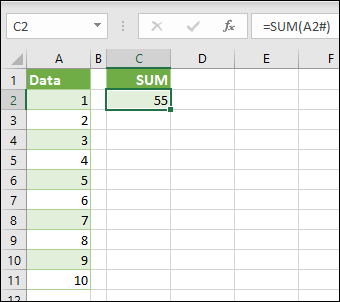
När du har att göra med spillda matrisfunktioner, till exempel SEKVENS, är det möjligt att referera till hela spillområdet genom att placera den spillda områdesoperatorn (#) efter området. I följande exempel har vi =SEKVENS(10) i cell A2, som spiller till A2:A11. I cell C2 har vi formeln =SUMMA(A2#), vilket motsvarar =SUMMA(A2:A11), eftersom A2:A11 är spillområdet för formeln i A2. Detta returnerar 55, summan av alla värden i det spillda matrisområdet.
Om spillområdet växer eller minskar, till exempel genom att ändra formeln i A2 till =SEKVENS(20), återspeglar SUMMA-formeln automatiskt det. Om det här var ett normalt intervall skulle vi behöva ange =SUMMA(A2:A11) och uppdatera det manuellt om spillområdet ändras. Ofta kanske du inte inser om ett intervall har ändrats, så det kan ta bort många gissningar.
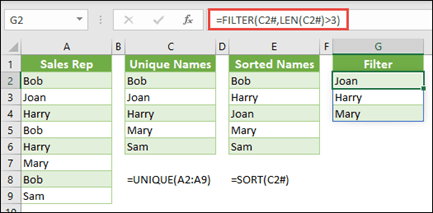
Här är ett annat exempel på hur du använder den spillda områdesoperatorn i flera formler, där vi skapar en unik lista från en lista med namn, sorterar listan och sedan filtrerar efter namn som är längre än 3 tecken. Vi har =SORTERA(C2#) i cell E2 och =FILTRERA(C2#,LÄNGD(C2#)>3) i cell G2.
Kända begränsningar
Operatorn för spillda områden stöder inte referenser till stängda arbetsböcker. I stället returneras ett #REF! felvärdet #REFERENS!. Lös problemet genom att öppna den refererade arbetsboken.
Behöver du mer hjälp?
Du kan alltid fråga en expert i Excel Tech Community eller få support i Communities.