
#SPILL fel returneras när en formel ger flera resultat eller om ett pivottabellområde inte är tomt och Excel inte kan returnera resultaten till rutnätet. Mer information om den här typen av fel kan du läsa följande hjälpavsnitt:
Obs
Pivottabell #SPILL! är för närvarande tillgängligt för deltagare i Microsoft 365 Insider Program.
Spillområdet är inte tomt
Det här felet uppstår när spillområdet för en spilld matrisformel eller ett pivottabellområde inte är tomt.

Markera cellen som innehåller #SPILL! fel för att visa en streckad kantlinje som anger det avsedda spillområdet. Genom att markera cellen som innehåller #SPILL! visas en varning om felkontroll.
Välj felkontrollvarningen och välj alternativet Markera försvårande celler för att omedelbart gå till de försvårande cellerna. Du kan då rensa felet genom att antingen ta bort eller flytta den försvårande cellens inmatning. Så fort försvårandet har tagits bort kommer matrisformeln att spilla eller så expanderas pivottabellen som avsett.
Obestämd storlek
Excel kunde inte bestämma storleken på den spillda matrisen eftersom den är volatil och ändrar storlek mellan beräkningsstegen. Till exempel utlöser följande formel detta #SPILL! :
=SEKVENS(SLUMP.MELLAN(1,1000))
Ändringar av den dynamiska matrisens storlek kan utlösa ytterligare beräkningssteg för att säkerställa att kalkylbladet är helt beräknat. Excel kommer lösa den dynamiska matrisen som #SPILL! om storleken på matrisen fortsätter att ändras under dessa ytterligare steg och inte stabiliseras.
Det här felvärdet är i allmänhet kopplat till användningen av funktionerna SLUMP, SLUMPMATRIS och SLUMP.MELLAN. Andra volatila funktioner som till exempel FÖRSKJUTNING, INDIREKT och IDAG returnerar inte olika värden vid varje beräkningssteg.
Sträcker sig ut över kalkylbladets kant
Till exempel så letade formeln =LETARAD(A:A,A:C,2,FALSKT) tidigare bara upp ID:et i cell A2 om den placerades i cell E2 som i exemplet nedan. Men i dynamisk matris i Excel orsakar formeln ett #SPILL! fel eftersom Excel letar upp hela kolumnen, returnerar 1 048 576 resultat, och tar i kanten på rutnätet i Excel.

Det finns tre enkla sätt att lösa det här problemet:
| # | Metod | Formel |
|---|---|---|
| 1 | Referera endast till de letaupp-värden du är intresserad av. Det här formelformatet returnerar en dynamisk matris, men fungerar inte med Excel-tabeller.
|
=LETARAD(A2:A7,A:C,2,FALSKT) |
| 2 | Referera endast till värdet på samma rad och kopiera sedan formeln nedåt. Det här traditionella formelformatet fungerar i tabeller men returnerar inte en dynamisk matris.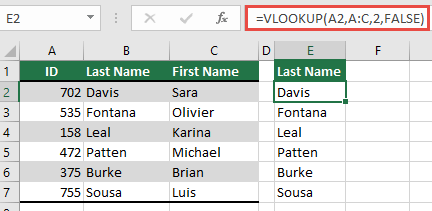
|
=LETARAD(A2,A:C,2,FALSKT) |
| 3 | Begär att Excel utför implicit skärningspunkt med @-operatören och kopiera sedan formeln nedåt. Det här formelformatet fungerar i tabeller men returnerar inte en dynamisk matris.
|
=LETARAD(@A:A,A:C,2,FALSKT) |
Tabellformel
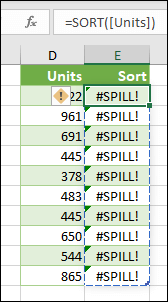
Formler för spillda matriser stöds inte i Exceltabeller. Prova att flytta formeln ut ur tabellen eller konvertera tabellen till ett område (välj Verktyg för tabelldesign > ,>Konvertera till område).
Slut på minne
Den spillda matrisformeln du försöker ange har orsakat att Excel har fått slut på minne. Referera till en mindre matris eller område.
Spill över i sammanfogade celler
Spillda matrisformler kan inte spilla över i sammanfogade celler. Separera cellerna eller flytta formeln till ett annat område som inte överlappar med sammanfogade celler.
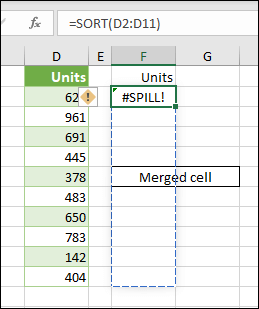
Välj formeln för att visa en streckad kantlinje som anger det avsedda spillområdet. Om du väljer formeln visas en varning om felkontroll.
Du kan välja felkontrollvarningen och välja alternativet Markera försvårande celler för att omedelbart gå till de försvårande cellerna. Matrisformeln spiller som avsett så fort de sammanfogade cellerna har rensats.
Okänd/Sekundär
Excel känner inte igen eller kan inte stämma av orsaken till det här felet. Kontrollera att din formel innehåller alla argument som krävs för ditt scenario.
Behöver du mer hjälp?
Se även
Du kan alltid fråga en expert i Excel Tech Community eller få support i Communities.