

En del tal med en eller flera decimaler kan verka avrundade i kalkylbladet. Om avrundningsfunktionen inte resulterar i det kan det hända om kolumnen inte är bred nog för hela talet. Det kan också inträffa när formatet är inställt på att visa ett mindre antal decimaler än vad det faktiska talet innehåller.
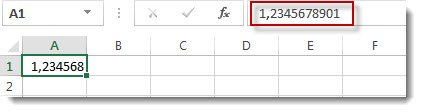
Om du till exempel anger ett tal i en cell med allmän formatering (standardinställning för alla celler i ett nytt kalkylblad) visar Excel automatiskt färre decimaler så att talet ryms inom bredden på en tom cell. Talet i cell A1 nedan visas avrundat, men hela talet visas fortfarande i formelfältet högst upp i kalkylbladet och används i beräkningar.
När du vill sluta avrunda talet i cellen klickar du på  för knappen Öka decimal på fliken Start tills du kommer till det antal decimaler du vill visa.
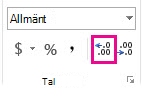
När du ökar antalet decimaler ändras formatet från Allmänt till Tal, och kolumnbredden justeras automatiskt.
Obs
Om kolumnbredden inte justeras och ######## visas i cellen ändrar du kolumnbredden och radhöjden genom att dubbelklicka på kolumnrubrikens högra kantlinje.
Öka decimalerna för många tal samtidigt
Om du har många tal som har avrundats, eller för att förhindra att tal visas som avrundade över huvud taget, kan du öka decimalerna för ett talformat och sedan använda det för talen i kalkylbladet.
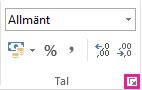
Klicka på
 bredvid Tal på fliken Start.
Välj det talformat du vill använda i listan Kategori och kontrollera att det har decimaler, som Tal, Valuta, Redovisning, Procent eller Vetenskapligt.
Ange antalet decimaler som ska visas i rutan Decimaler och klicka på OK.
Behöver du mer hjälp?
Du kan alltid fråga en expert i Excel Tech Community eller få support i Communities.