
Hitta snabbt skillnaden mellan två tider, kontrollera resultatets format och utöka beräkningen till en lista med gånger. Du kan till exempel snabbt subtrahera en tid från en annan tid eller beräkna varaktigheten för dagordningspunkter för ett möte.
Använd medföljande exempeldata och följande procedurer för att lära dig hur du beräknar tider för en mötesdagordning.
Kopiera exempeldata
För att bättre förstå funktionen Subtrahera gånger kopierar du följande exempeldata till cell A1 i ett tomt kalkylblad.
Öppna en tom arbetsbok eller ett tomt kalkylblad.
Markera följande exempeldata, inklusive rubrikerna.
Dagordning Starttid Sluttid Varaktighet Introduktion 08:45 10:35 Brainstorma 10:35 15:30 Sammanfatta 15:30 16:35 Genomgång 16:35 17:00 Tryck
 + C .
+ C .Markera den tomma cellen A1 i kalkylbladet och tryck sedan
+ V .Obs
Markera inte rad- eller kolumnrubrikerna i det tomma bladet (1, 2, 3 ... A, B, C...) när du klistrar in exempeldata.
Klistra in exempeldata i ett tomt blad
Beräkna antalet timmar och minuter mellan de två tiderna
Markera cell D2, som är den första tomma cellen i kolumnen Varaktighet om du kopierade kolumnrubrikerna till kalkylbladet tillsammans med exempeldata.
Klicka på Text>TEXT på fliken Formler.
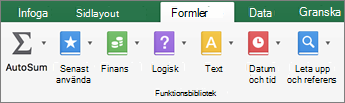
=TEXT() visas i cellen.Placera markören i (), klicka på värdet i formelfältet och skriv sedan C2-B2.
Klicka på format_text i () och skriv sedan "h:mm", inklusive citattecknen, så att resultatet blir timmar och minuter.
Tryck på RETUR.
Resultatet är 1:50 (1 timme och 50 minuter).Markera cell D2.
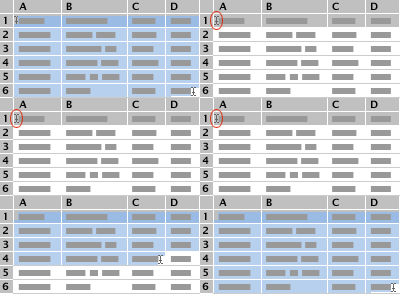
Kopiera formeln till de återstående raderna genom att dra
 .
.
Excel justerar cellreferenserna automatiskt med rätt värden för varje rad.Tips
- Se funktionen TEXT om du vill veta mer om den här formeln.
- Om du använder både ett format som används med funktionen TEXT och ett talformat, har funktionen TEXT företräde.
Ytterligare formelexempel
Prova exemplen genom att kopiera följande tabell till valfri tom del i bladet som innehåller exempeldata. Klicka sedan på formelcellerna för att se hur formeln är konstruerad i Formelverktyget. Observera att du kan behöva ta bort några blanksteg från de inklistrade formlerna innan de beräknar ett resultat, beroende på vilken webbläsare du använder.
| Formel | Beskrivning (Resultat) |
|---|---|
| =TEXT(C3-B3;"h") | Antalet timmar mellan de två tiderna där cellen är formaterad som "h" (4) |
| =TEXT(C3-B3;"h:mm") | Timmar och minuter mellan de två tiderna med cellen formaterad som "h:mm" (4:55) |
| =TEXT(C3-B3;"t:mm:ss") | Timmar, minuter och sekunder mellan de två tiderna med cellen formaterad som "t:mm:ss" (4:55:00) |
| =HELTAL((C3-B3)*24) | Totalt antal timmar mellan de två tiderna (4) |
| =(C3-B3)*1440 | Totalt antal minuter mellan de två tiderna (295) |
| =(C3-B3)*86400 | Totalt antal sekunder mellan de två tiderna (17700) |
| =TIMME(C3-B3) | Antal timmar mellan de två tiderna när differensen inte överstiger 24 (4) |
| =MINUT(C3-B3) | Antal minuter mellan de två tiderna när differensen inte överstiger 60 (55) |
| =ANDRA(C3-B3) | Antal sekunder mellan de två tiderna när differensen inte överstiger 60 (0) |