
Du kanske vill ta bort pivoteringen av data, vilket ibland kallas att platta ut data, för att placera dem i ett matrisformat så att alla liknande värden finns i en kolumn. Det är till exempel nödvändigt för att skapa ett diagram eller en rapport.
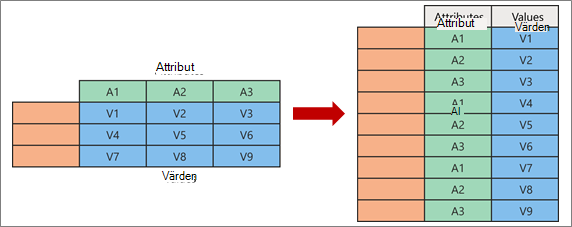
När du avpivoterar packar du upp de attributvärdepar som representerar en skärningspunkt för de nya kolumnerna och orienterar om dem till tillplattade kolumner:
- Värden (i blått till vänster) är opivoterade i en ny kolumn (i blått till höger).
- Attribut (i grönt till vänster) är opivoterade i en ny kolumn (i grönt till höger) och dubbletter mappas på motsvarande sätt till den nya kolumnen Värden.
UNPIVOT-kolumner
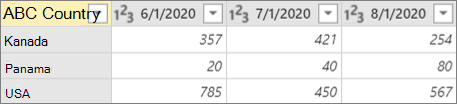
Här är de exempeldata som används i den här proceduren.
- Om du vill öppna en fråga letar du reda på en fråga som tidigare lästs in från Power Query-redigeraren, markerar en cell i dina data och väljer sedan Frågeredigera>. Mer information finns i Skapa, läsa in eller redigera en fråga i Excel.
- Markera en eller flera kolumner. I det här exemplet markerar du alla kolumner utom Land. Om du vill markera mer än en kolumn angränsande eller ej sammanhängande trycker du på Skift+klicka eller Ctrl+klicka på varje efterföljande kolumn.
- Välj Transformera>UNPIVOT i kolumner.
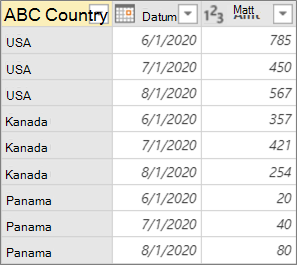
Resultat
Ta bort pivotering i andra kolumner
Det här kommandot tar bort pivoter för omarkerade kolumner. Använd det här kommandot i en fråga när inte alla kolumner är kända. Nya kolumner som läggs till under en uppdateringsåtgärd tas också bort pivoterar.
- Om du vill öppna en fråga letar du reda på en fråga som tidigare lästs in från Power Query-redigeraren, markerar en cell i dina data och väljer sedan Frågeredigera>. Mer information finns i Skapa, läsa in eller redigera en fråga i Excel.
- Markera de kolumner som du inte vill ta bort pivoteringen för. Om du vill markera mer än en kolumn angränsande eller ej sammanhängande trycker du på Skift+klicka eller Ctrl+klicka på varje efterföljande kolumn.
- Välj Transformera>UNPIVOT för andra kolumner.
Ta bort pivotering av endast markerade kolumner
Använd det här kommandot när du inte känner till antalet kolumner i datakällan och du vill vara säker på att de markerade kolumnerna inte pivoteras efter en uppdatering.
- Om du vill öppna en fråga letar du reda på en fråga som tidigare lästs in från Power Query-redigeraren, markerar en cell i dina data och väljer sedan Frågeredigera>. Mer information finns i Skapa, läsa in eller redigera en fråga i Excel.
- Markera de kolumner som du vill ta bort pivoteringen för. Om du vill markera mer än en kolumn angränsande eller ej sammanhängande trycker du på Skift+klicka eller Ctrl+klicka på varje efterföljande kolumn.
- Välj Transformera>endast markerade kolumner.