
Använd autofilterfunktionen för att hitta, visa eller dölja värden i en eller flera kolumner. Du kan filtrera baserat på val du gör i en lista eller söka efter data som du söker. När du filtrerar data döljs hela rader om värdena i en eller flera kolumner inte uppfyller filtreringskriterierna.
Följ de här anvisningarna för att tillämpa ett Autofilter:
- Markera de data som du vill filtrera.
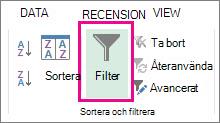
- Klicka på Datafilter>.
- Klicka på
 i kolumnrubriken och bestäm om du vill välja särskilda värden eller söka.
-
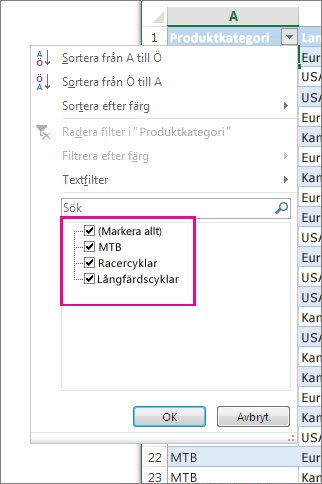
Välj specifika värden: Avmarkera (Markera alla) om du vill avmarkera alla kryssrutor och markera sedan rutorna för de specifika värden som du vill visa.
-
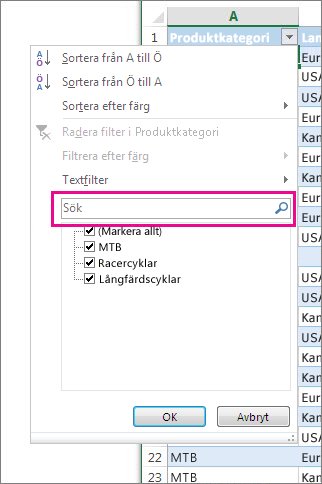
Sök efter värden: I sökrutan skriver du texten eller numren som du vill ha.
- Klicka på OK för att använda filtret.
Tips
Mer information om hur du använder ett fördefinierat eller anpassat filter för dina data finns i Filtrera data i ett område eller en tabell
Tips för att bredda sökningen
När du söker efter data kan du använda "?" för att representera vilket tecken som helst, eller "*" för att representera en serie tecken.
Om du till exempel vill hitta alla objekt som har med cyklar att göra skriver du “*cykel” i sökrutan. Filtret visar alla objekt där ordet "cykel" finns med, som herrcykel, damcykel eller tandemcykel.
Behöver du mer hjälp?
Du kan alltid fråga en expert i Excel Tech Community eller få support i Communities.