

Du kan använda Microsoft Query för att hämta data från externa källor. Genom att använda Microsoft Query för att hämta data från företagets databaser och filer behöver du inte skriva in de data som du vill analysera på nytt i Excel. Du kan också uppdatera dina Excel-rapporter och sammanfattningar automatiskt från den ursprungliga källdatabasen när den uppdateras med ny information.
Läs mer om Microsoft Query
Med Microsoft Query kan du ansluta till externa datakällor, välja data från externa källor, importera data till kalkylbladet och uppdatera data efter behov för att hålla kalkylbladsdata synkroniserade med data i de externa källorna.
Typer av databaser som du kan komma åt Du kan hämta data från flera typer av databaser, inklusive Microsoft Office Access, Microsoft SQL Server och Microsoft SQL Server OLAP Services. Du kan också hämta data från Excel-arbetsböcker och från textfiler.
Microsoft Office tillhandahåller drivrutiner som du kan använda för att hämta data från följande datakällor:
- Microsoft SQL Server Analysis Services (OLAP-provider)
- Microsoft Office Access
- dBASE
- Microsoft FoxPro
- Microsoft Office Excel
- Oracle
- Paradox (Paradox)
- Databaser med textfiler
Du kan även använda ODBC-drivrutiner eller drivrutiner för datakällor från andra tillverkare för att hämta information från datakällor som inte anges här, inklusive andra typer av OLAP-databaser. Information om hur du installerar en ODBC-drivrutin eller en drivrutin för datakällan som inte anges här finns i dokumentationen till databasen, eller kontakta din databassäljare.
Välja data från en databas Du hämtar data från en databas genom att skapa en fråga, vilket är en fråga som du ställer om data som lagras i en extern databas. Om dina data exempelvis lagras i en Access-databas kan du behöva veta försäljningssiffrorna för en viss produkt per region. Du kan hämta en del av data genom att välja bara data för den produkt och region som du vill analysera.
Med Microsoft Query kan du markera de kolumner med data som du vill använda och importera endast dessa data till Excel.
Uppdatera kalkylbladet i en enda åtgärd När du väl har externa data i en Excel-arbetsbok kan du när databasen ändras uppdatera dessa data för att uppdatera din analys – utan att behöva återskapa sammanfattningsrapporterna och diagrammen. Du kan till exempel skapa en månatlig försäljningssammanfattning och uppdatera den varje månad när de nya försäljningssiffrorna kommer in.
Hur datakällor används i Microsoft Query När du har konfigurerat en datakälla för en viss databas kan du använda den när du vill skapa en fråga för att välja och hämta data från databasen – utan att behöva skriva in all anslutningsinformation igen. Microsoft Query använder datakällan för att ansluta till den externa databasen och för att visa vilka data som är tillgängliga. När du har skapat din fråga och returnerat data till Excel, tillhandahåller Microsoft Query information om både frågan och datakällan så att du kan återansluta till databasen när du vill uppdatera data.
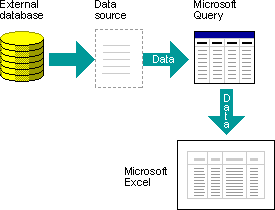
Använda Microsoft Query för att importera data för att importera externa data till Excel med Microsoft Query följer du dessa grundläggande steg, som var och en beskrivs mer detaljerat i följande avsnitt.
Ansluta till en datakälla
Vad är en datakälla? En datakälla är en lagrad uppsättning information som gör att Excel och Microsoft Query kan ansluta till en extern databas. När du använder Microsoft Query för att konfigurera en datakälla ger du datakällan ett namn och anger sedan namnet och platsen för databasen eller servern, typen av databas samt inloggnings- och lösenordsinformation. Informationen innehåller också namnet på en drivrutin för OBDC eller en drivrutin för datakällan, som är ett program som ansluter till en viss typ av databas.
Så här konfigurerar du en datakälla med Microsoft Query:
Klicka på Från andra källor i gruppen Hämta externa datapå fliken Data och klicka sedan på Från Microsoft Query.
Obs
I Excel 365 har Microsoft Query flyttats till menygruppen Äldre guider . Den här menyn visas inte som standard. Om du vill aktivera går du till Arkiv, Alternativ, Data och aktivera i avsnittet Visa äldre dataimportguider .
Gör något av följande:
- Om du vill ange en datakälla för en databas, textfil eller Excel-arbetsbok klickar du på fliken Databaser .
- Om du vill ange en OLAP-kubdatakälla klickar du på fliken OLAP-kuber . Den här fliken är bara tillgänglig om du körde Microsoft Query från Excel.
Dubbelklicka på <Ny datakälla>.
-eller-
Klicka på <Ny datakälla> och sedan på OK.
Dialogrutan Skapa ny datakälla visas.I steg 1 skriver du ett namn för att identifiera datakällan.
I steg 2 klickar du på en drivrutin för den typ av databas som du använder som datakälla.
Obs
- Om den externa databas som du vill komma åt inte stöds av de ODBC-drivrutiner som installeras med Microsoft Query, måste du hämta och installera en Microsoft Office-kompatibel ODBC-drivrutin från en tredjepartsleverantör, till exempel databasens tillverkare. Kontakta databasleverantören för att få installationsanvisningar.
- OLAP-databaser kräver inte ODBC-drivrutiner. När du installerar Microsoft Query installeras drivrutiner för databaser som har skapats med Microsoft SQL Server Analysis Services. Om du vill ansluta till andra OLAP-databaser måste du installera en drivrutin för datakällan och klientprogramvara.
Klicka på Anslut och ange sedan den information som behövs för att ansluta till datakällan. För databaser, Excel-arbetsböcker och textfiler beror den information som du anger på vilken typ av datakälla du har valt. Du kan bli ombedd att ange inloggningsnamn, ett lösenord, vilken version av databasen som du använder, var databasen finns eller annan information som är specifik för databastypen.
Viktigt!
- Använd starka lösenord med kombinationer av stora och små bokstäver, siffror och symboler. Svaga lösenord är lösenord som inte är kombinationer av dessa element. Starkt lösenord: Y6dh!et5. Svagt lösenord: House27. Lösenord bör vara minst 8 tecken långa. Lösenord som innehåller minst 14 tecken är bättre.
- Det är viktigt att du kommer ihåg lösenordet. Microsoft kan inte hämta lösenordet om du skulle glömma det. Om du skriver ned ett lösenord måste du förvara det på en säker plats, och inte tillsammans med den information som det ska skydda.
När du har angett den information som krävs klickar du på OK eller Slutför för att återgå till dialogrutan Skapa ny datakälla .
Om databasen innehåller tabeller och du vill att en viss tabell ska visas automatiskt i Frågeguiden, klickar du i rutan för steg 4 och klickar sedan på den tabell som du vill använda.
Om du inte vill skriva ditt inloggningsnamn och lösenord när du använder datakällan markerar du kryssrutan Spara mitt användar-ID och lösenord i datakällans definition . Det sparade lösenordet krypteras inte. Om kryssrutan inte är tillgänglig vänder du dig till databasadministratören för att ta reda på om det här alternativet kan göras tillgängligt.
Obs
Undvik att spara inloggningsinformation när du ansluter till datakällor. Informationen kan lagras som oformaterad text, vilket innebär att illvilliga användare kan komma åt den och använda den för att göra intrång i datakällan.
När du är klar med dessa steg visas namnet på datakällan i dialogrutan Välj datakälla .
Använda Frågeguiden för att definiera en fråga
Använda Frågeguiden för de flesta frågor Frågeguiden gör det enkelt att välja och sammanföra data från olika tabeller och fält i databasen. Med hjälp av Frågeguiden kan du välja de tabeller och fält som du vill ta med. En inre koppling (en frågeåtgärd som anger att rader från två tabeller kombineras baserat på identiska fältvärden) skapas automatiskt när guiden identifierar ett primärnyckelfält i en tabell och ett fält med samma namn i en annan tabell.
Du kan också använda guiden för att sortera resultatuppsättningen och för att göra enkel filtrering. I guidens sista steg kan du välja att skicka tillbaka data till Excel eller att förfina frågan ytterligare i Microsoft Query. När du har skapat frågan kan du köra den i Excel eller Microsoft Query.
Starta Frågeguiden genom att utföra följande steg.
- Klicka på Från andra källor i gruppen Hämta externa datapå fliken Data och klicka sedan på Från Microsoft Query.
- I dialogrutan Välj datakälla kontrollerar du att kryssrutan Använd frågeguiden för att skapa/redigera frågor är markerad.
- Dubbelklicka på den datakälla som du vill använda.
-eller-
Klicka på den datakälla som du vill använda och sedan på OK.
Arbeta direkt i Microsoft Query för andra typer av frågor Om du vill skapa en mer komplex fråga än vad som tillåts i Frågeguiden kan du arbeta direkt i Microsoft Query. Du kan använda Microsoft Query för att visa och ändra frågor som du börjar skapa i Frågeguiden, eller så kan du skapa nya frågor utan att använda guiden. Arbeta direkt i Microsoft Query när du vill skapa frågor som gör följande:
- Välja specifika data från ett fält I en stor databas kanske du vill välja vissa data i ett fält och utelämna data som du inte behöver. Om du till exempel behöver data för två av produkterna i ett fält som innehåller information om många produkter, kan du använda villkor för att markera data för bara de två produkter som du vill använda.
- Hämta data baserat på olika villkor varje gång du kör frågan Om du behöver skapa samma Excel-rapport eller sammanfattning för flera områden i samma externa data – t.ex. en separat försäljningsrapport för varje region – kan du skapa en parameterfråga. När du kör en parameterfråga uppmanas du att ange ett värde som villkor när frågan väljer poster. En parameterfråga kan till exempel uppmana dig att ange ett specifikt område och du kan återanvända den här frågan när du skapar var och en av dina regionala försäljningsrapporter.
- Sammanfoga data på olika sätt De inre kopplingarna som skapas av Frågeguiden är den vanligaste typen av koppling som används för att skapa frågor. Ibland vill du använda en annan typ av koppling. Om du till exempel har en tabell med produktförsäljningsinformation och en tabell med kundinformation förhindrar en inre koppling (den typ som skapades av Frågeguiden) att kundposter för kunder som inte har gjort ett köp hämtas. Med Microsoft Query kan du koppla dessa tabeller så att alla kundposter hämtas, tillsammans med försäljningsdata för de kunder som har gjort inköp.
Starta Microsoft Query genom att utföra följande steg.
- Klicka på Från andra källor i gruppen Hämta externa datapå fliken Data och klicka sedan på Från Microsoft Query.
- I dialogrutan Välj datakälla kontrollerar du att kryssrutan Använd frågeguiden för att skapa/redigera frågor är avmarkerad.
- Dubbelklicka på den datakälla som du vill använda.
-eller-
Klicka på den datakälla som du vill använda och sedan på OK.
Återanvända och dela frågor I både Frågeguiden och Microsoft Query kan du spara dina frågor som en DQY-fil som du kan ändra, återanvända och dela. Excel kan öppna DQY-filer direkt, vilket gör att du eller andra användare kan skapa ytterligare externa dataområden från samma fråga.
Så här öppnar du en sparad fråga från Excel:
- Klicka på Från andra källor i gruppen Hämta externa datapå fliken Data och klicka sedan på Från Microsoft Query. Dialogrutan Välj datakälla visas.
- Klicka på fliken Frågor i dialogrutan Välj datakälla.
- Dubbelklicka på den sparade fråga som du vill öppna. Frågan visas i Microsoft Query.
Om du vill öppna en sparad fråga och Microsoft Query redan är öppet klickar du på Arkiv-menyn och sedan på Öppna.
Om du dubbelklickar på en DQY-fil öppnas Excel, frågan körs och resultatet infogas i ett nytt kalkylblad.
Om du vill dela en Excel-sammanfattning eller -rapport som är baserad på externa data kan du ge andra användare en arbetsbok som innehåller ett externt dataområde, eller skapa en mall. Med en mall kan du spara sammanfattningen eller rapporten utan att spara externa data, vilket gör filen mindre. Externa data hämtas när en användare öppnar rapportmallen.
Arbeta med data i Excel
När du har skapat en fråga i Frågeguiden eller Microsoft Query, kan du returnera data till ett Excel-kalkylblad. Dessa data blir ett externt dataområde eller en pivottabellrapport som du kan formatera och uppdatera.
Formatera hämtade data I Excel kan du använda verktyg, till exempel diagram eller automatiska delsummor, för att presentera och sammanfatta data som hämtats av Microsoft Query. Du kan formatera data, men formateringen bevaras när du uppdaterar externa data. Du kan använda egna kolumnetiketter i stället för fältnamn och lägga till radnummer automatiskt.
I Excel kan du automatiskt formatera nya data som du skriver i slutet av ett område så att de matchar föregående rader. Excel kan även automatiskt kopiera formler som har upprepats på föregående rader och utöka dem till fler rader.
Obs
För att kunna utvidgas till nya rader i området måste formaten och formlerna finnas på minst tre av de fem föregående raderna.
Du kan aktivera (eller inaktivera det igen) när som helst:
- Klicka påFilalternativ>>Avancerat.
- I avsnittet Redigeringsalternativ väljer du Utöka dataintervallformat och formler. Om du vill inaktivera automatisk formatering av dataområdet igen avmarkerar du den här kryssrutan.
Uppdatera externa data När du uppdaterar externa data kör du frågan för att hämta alla nya eller ändrade data som matchar dina specifikationer. Du kan uppdatera en fråga i både Microsoft Query och Excel. I Excel finns flera alternativ för att uppdatera frågor, bland annat att uppdatera data varje gång du öppnar arbetsboken och att automatiskt uppdatera den med regelbundna intervall. Du kan fortsätta att arbeta i Excel medan data uppdateras, och du kan också kontrollera status medan data uppdateras. Mer information finns i Uppdatera en extern dataanslutning i Excel.