
Med Microsoft 365 för webben kan du visa och redigera dokument som lagras i OneDrive direkt från webbläsaren. Microsoft 365 för webben ger dig alla funktioner för redigering utan att behöva starta ett Office-program. Och du använder den med alla enheter som är anslutna till webben.
Kom igång genom att gå till OneDrive.com, logga in och välja Lägg till ny>Files uppladdning eller Mappuppladdning. Välj dokument som du vill kunna dela lätt eller komma åt på vilken dator som helst.
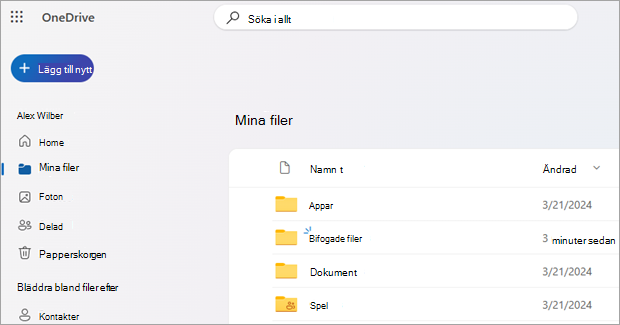
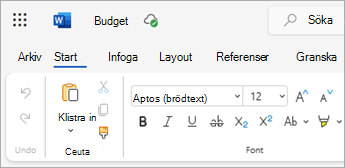
När du kan se dokumentet på OneDrive markerar du det. Det öppnas i ett Microsoft 365 för webbprogrammet, till exempel Word för webben. Dokumentet öppnas Redigera läge som standard och ändringarna sparas automatiskt. Om du vill stänga dokumentet och gå tillbaka till fillistan väljer du Stäng flik.
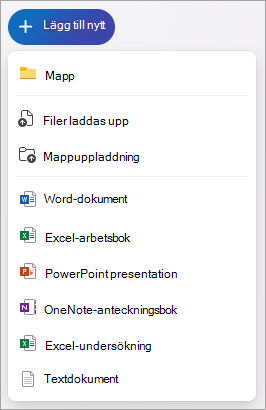
Du kan också skapa ett dokument direkt från OneDrive genom att välja Lägg till nytt och sedan namnet på den typ av dokument som du vill skapa.
Tips
Du behöver ett Microsoft-konto för att kunna logga in på OneDrive. Om du inte redan har ett konto väljer du Visa abonnemang och priser eller Prova kostnadsfritt på inloggningssidan för OneDrive och fyller i formuläret. Dina inloggningsuppgifter kommer att vara e-postadressen och lösenordet som du anger i formuläret.
Mer information i den här artikeln
Spara dokument i OneDrive från Office-program
Om du har en ny version av Office kan du spara dokument direkt på OneDrive från Office-programmet. Det gör att du slipper omvägen att först spara filen för att sedan ladda upp den.
I Office 2013 och Office 2016
Gå till Spara som> och välj sedan OneDrive för att spara dokument direkt från program som Word, Excel och PowerPoint.
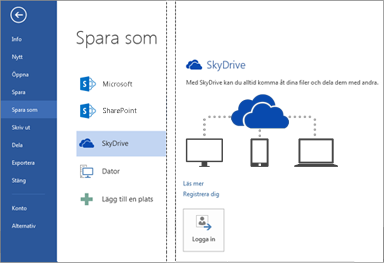
Detaljerad information finns i Spara dokument online.
I Office 2010
I Word, Excel eller PowerPoint
- Öppna ett befintligt dokument eller skapa ett nytt i Word, Excel eller PowerPoint.
- Välj Arkiv, välj Spara & Skicka och välj sedan Spara på webben.
Välj Logga in, ange din e-postadress och ditt lösenord och välj sedan OK. Om du använder Hotmail, Messenger eller Xbox Live har du redan ett Microsoft-konto. Om du inte har ett väljer du Registrera dig för att skapa ett nytt Microsoft-konto.
Välj en mapp på OneDrive och välj sedan Spara som. Ange ett namn på filen och välj sedan Spara. Dokumentet sparas nu på OneDrive. Välj Arkiv och Stäng.
- I webbläsaren går du till OneDrive.com.
- Välj den mapp där du sparade dokumentet och välj sedan filnamnet. Dokumentet öppnas i lämpligt Microsoft 365 för webbprogrammet.
I OneNote
Öppna en befintlig anteckningsbok eller skapa en ny.
Välj fliken Arkiv och välj sedan Dela.
Välj den anteckningsbok som du vill spara.
Välj Webb.
Obs
Om anteckningsboken inte är i OneNote 2010-filformatet uppmanar OneNote dig att uppgradera den. Välj Uppgradera och välj sedan Konvertera till 2010 i dialogrutan Egenskaper för anteckningsbok. Klicka på OK när du får en varning om att användare av en tidigare version av OneNote inte kommer att kunna dela anteckningsboken. Alla med en tidigare version av OneNote kan dela anteckningsboken med hjälp av OneNote för webben.
Välj Logga in, ange din e-postadress och ditt lösenord och välj sedan OK.
Om du använder Hotmail, Messenger eller Xbox Live har du redan ett Microsoft-konto. Om du inte har ett väljer du Registrera dig för Microsoft OneDrive och skapar ett nytt Microsoft-konto.
Välj en mapp på OneDrive och välj sedan Dela anteckningsbok.
I webbläsaren går du till OneDrive.com.
Välj den mapp där du sparade anteckningsboken och välj sedan den. Anteckningsboken öppnas i OneNote för webben.
Skapa nya dokument i webbläsaren
- Gå till OneDrive.com.
- Välj en programpanel för att starta ett Microsoft 365 för webbprogrammet, till exempel Word för webben.
- Logga in eller skapa ett Microsoft-konto om du inte redan gjort det.
- Välj Arkiv>Nytt och välj en mall att utgå från, till exempel Tomt dokument.
Arbeta med Word-dokument
Visa föreningens nyhetsbrev i webbläsaren
Det är lika enkelt att distribuera organisationens nyhetsbrev som att spara den på din OneDrive och skicka en länk.
Gå till den plats där dokumentet är lagrat på din OneDrive genom att följa en länk eller logga in på OneDrive.com.
Markera dokumentet.
Word för webben öppnas, dokumentet öppnas i läsvyn.
Välj Dela för att bjuda in enskilda personer eller hämta en länk som du kan publicera eller skicka till dina vänner.
Göra en ändring i sista minuten
Du är redaktör för nyhetsbrevet. Nyhetsbrevet är klart och du har sparat det på OneDrive, redo att delas. En sista titt och du upptäcker att du har stavat en av styrelsemedlemmarnas namn fel. Det går snabbt och smidigt att uppdatera i webbläsaren.
- Klicka på dokumentet för att öppna det. Word för webben öppnas automatiskt i redigeringsvyn.
- Om du vill göra ändringar utöver vad du kan göra i webbläsaren väljer du Öppna i Word.
När du sparar dokumentet i Word sparas det på OneDrive igen.
Obs
I OneDrive kan flera författare redigera ett dokument samtidigt i Word för webben. Mer information finns i Arbeta tillsammans med ett dokument i Word på webben.
Skriva ut från webbläsaren
Dokumentet som du skriver ut från webbläsaren ser likadant ut som det skulle ha sett ut om du skrivit ut det från Word.
Med dokumentet öppet i Word för webben väljer du>Filutskrift och sedan Skriv ut igen. En utskrivbar PDF genereras. Öppna det genom att välja Klicka här för att visa PDF-dokumentet och följ sedan den procedur du normalt gör för att öppna och skriva ut PDF-filer från webbläsaren.
Mer information
Mer information om hur du använder Word för webben finns i Grundläggande uppgifter i Word för webben.
Arbeta med Excel-arbetsböcker
Fatta beslut baserade på realtidsdata
När du samlar information i en Excel-arbetsbok blir det enklare att jämföra objekt, så att du kan fatta välgrundade beslut. Du kan till exempel boka picknickområdet för festen kostnadsfritt, men det kanske är värt kostnaden att hyra en lokal inomhus om det regnar. Genom att spåra information i en Excel-arbetsbok på OneDrive kan du när som helst öppna arbetsboken i webbläsaren och dela upp dina data på olika sätt att fatta beslut.
Gå till den plats där arbetsboken är lagrad på din OneDrive genom att följa en länk eller logga in på OneDrive.com.
Markera arbetsboken.
Excel för webben öppnar arbetsboken.
Använd gränssnittets menyflikar och interagera med data. Sortera och filtrera rader eller kolumner, utöka pivottabeller och uppdatera data.
Redigera ett kalkylblad i webbläsaren
Du har just fått veta att den lokala biografen går att hyra för privata evenemang. Du vill lägga till informationen i din lista över lokaler. När du redigerar i webbläsaren kan du ändra data, ange eller redigera formler och använda grundläggande formatering i kalkylbladet.
Klicka på arbetsboken för att öppna den i Excel för webben. Excel för webben öppnas i redigeringsvyn.
Uppdatera data, lägga till formler, infoga diagram eller använda formatering.
Excel för webben sparar dina ändringar automatiskt.
Om du vill göra ändringar utöver vad du kan göra i webbläsaren väljer du Öppna i appen.
När du sparar arbetsboken i Excel sparas den på OneDrive.
Arbeta tillsammans samtidigt i ett kalkylblad
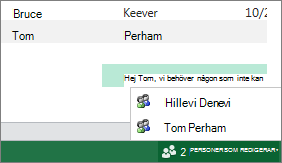
Du är inte ensam om att leta efter lokaler. Vad händer om din vän vill lägga till information i kalkylbladet samtidigt som du arbetar i arbetsboken? I Excel för webben kan du samarbeta med andra i samma arbetsbok samtidigt. Fortsätt bara att göra dina ändringar. Excel för webben indikerar om andra också arbetar i arbetsboken.
Skriva ut från webbläsaren
- Om du vill skriva ut ett cellområde i stället för hela arbetsbladet markerar du de aktuella cellerna.
- Välj Skriv ut på fliken Arkiv.
- Om popup-fönster är blockerade måste du ta bort blockeringen, åtminstone för tillfället. Upprepa sedan steg 1 och 2.
Excel för webben öppnar en vy som är lämplig för utskrift i en ny webbläsarflik eller ett nytt fönster. - Om du har markerat ett cellområde men i stället vill skriva ut hela kalkylbladet väljer du Aktivt blad.
- Välj Skriv ut.
Mer information
Mer information om hur du använder Excel för webben finns i Grundläggande uppgifter i Excel för webben.
Arbeta med PowerPoint-presentationer
Använd webbläsaren för att visa eller presentera ett bildspel
Det är dags att visa bildspelet för klassen, men du har glömt att ta med din bärbara dator. Du lånar någon annans, men han/hon har inte PowerPoint installerat. Det är lugnt: logga in på OneDrive, öppna bildspelet i PowerPoint för webben och visa bildspelet.
- Gå till den plats där presentationen är lagrad på din OneDrive genom att följa en länk eller logga in på OneDrive.com.
- Välj presentationen. PowerPoint för webben öppnar presentationen i redigeringsvyn.
- Markera de bilder som du vill gå igenom presentationen på eller välj Starta bildspel om du vill spela upp bildspelet i helskärmsläge.
Snabbt lägga till några bilder
Om din klasskamrater vill att du lägger till några bilder i gruppens presentation kan du snabbt göra det i webbläsaren.
Med presentationen öppen i PowerPoint för webben i visningsläge, väljer du Redigering och sedan Infoga i PowerPoint för webben.
PowerPoint för webben växlar till redigeringsvy.
Välj Ny bild och redigera innehållet.
PowerPoint för webben sparar dina ändringar automatiskt.
Om du vill göra ändringar utöver vad du kan göra i webbläsaren väljer du presentationen du vill redigera i OneDrive och väljer sedan Öppna>Öppna i app.
När du sparar presentationen i PowerPoint sparas den på OneDrive.
Skriva ut från webbläsaren
Du kanske vill skriva ut bilderna som utdelningsmaterial att dela med klassen. Välj fliken Arkiv och välj sedan Skriv ut och välj Skriv ut igen. En utskrivbar PDF genereras. Öppna det genom att välja Klicka här för att visa PDF-dokumentet och följ sedan den procedur du normalt gör för att öppna och skriva ut PDF-filer från webbläsaren.
Mer information
Mer information om hur du använder PowerPoint för webben finns i Grundläggande uppgifter i PowerPoint för webben.
Arbeta med OneNote-anteckningsböcker
Skicka anteckningar till vänner och familj
När du planerar en gruppaktivitet ger OneNote för webben gruppen en central plats för att samla anteckningar, brainstorma en idé eller sätta ihop bitarna i ett mer strukturerat dokument, till exempel en resplan som du kan dela med dina kontakter som ett Word dokument.
Gå till den plats där anteckningsboken är lagrad på din OneDrive genom att följa en länk eller logga in på OneDrive.com.
Välj anteckningsboken.
OneNote för webben öppnar anteckningsboken i redigeringsvyn.
Lägg till anteckningar på den aktuella sidan, välj en annan sida för att redigera eller lägg till nya sidor eller avsnitt i anteckningsboken i navigeringsfönstret.
OneNote för webben sparar dina ändringar automatiskt.
Om du vill göra ändringar utöver vad du kan göra i webbläsaren väljer du fliken Arkiv och sedan Redigera i skrivbordsprogrammet (kräver Microsoft OneNote 2010 eller senare).
I OneNote sparas anteckningsboken på OneDrive.
Brainstorma tillsammans
Brainstorming tappar fart om bara en person i taget kan lägga till idéer i anteckningsboken och alla andra måste vänta på sin tur. Med OneNote för webben kan du lägga till dina anteckningar medan andra arbetar i anteckningsboken, även om andra har anteckningsboken öppen i OneNote-programmet.
Fortsätt bara att göra dina ändringar. Med OneNote för webben kan du se vem som har gjort vilka ändringar och du kan gå tillbaka till sidor i en tidigare version om någon har gjort ändringar som du inte vill ha.
- Om du vill hålla reda på vem som bidrar med vilka delar av innehållet väljer du fliken Visa och sedan Visa författare.
- Om du vill visa en tidigare version av en sida väljer du Sidversioner på fliken Visa och väljer sedan tidsstämpeln för den version som du vill visa.
Mer information
Mer information om hur du använder OneNote för webben finns i Grundläggande uppgifter i OneNote för webben.
Åtkomst från mobila enheter
Vi rekommenderar att du använder den nya Microsoft 365-mobilappen. Du kan också hitta dem i Apple App Store eller Google Play Store.
Mer information
Mer information om hur du använder din mobiltelefon för att visa Word- och PowerPoint-filer i Microsoft 365 för webben finns i Vilka webbläsare fungerar med Microsoft 356 för webben och Microsoft 365-tillägg.