

Tips
Läs mer om Microsoft Forms eller kom igång direkt och skapa en undersökning, ett test eller en omröstning. Vill du ha ett mer avancerat varumärke, avancerade frågetyper och dataanalys? Prova Dynamics 365 Customer Voice.
Du kan enkelt ta bort ett formulär, återställa ett borttaget formulär eller ta bort ett formulär permanent.
Ta bort ett formulär
Gå till Microsoft Forms, logga in med ditt Microsoft 365 arbets- eller skolkonto eller ditt personliga Microsoft-konto (Hotmail, Live eller Outlook.com).
Obs
Du kan också logga in på Office.com, leta efter Microsoft 365-ikonerna till vänster och sedan välja Formulär.
Klicka på fliken Mina formulär för att visa alla formulär som du har skapat.

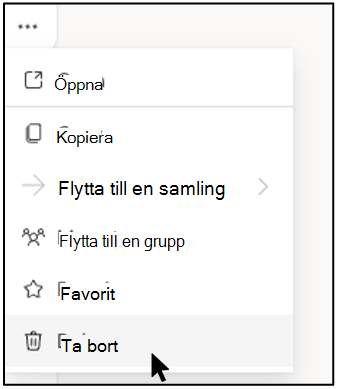
Leta upp det formulär som du vill ta bort, välj Fler alternativ längst ned till höger i formuläret och välj sedan Ta bort.
Tips
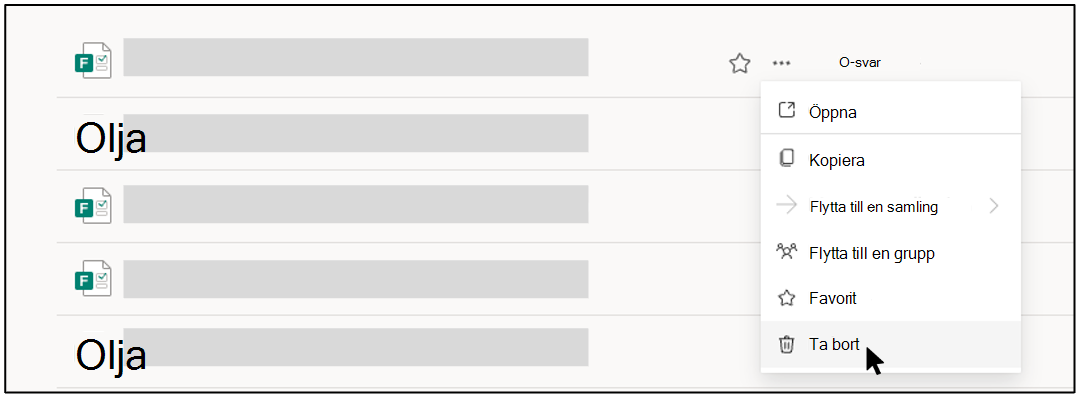
Om du vill ta bort ett formulär i listvyn håller du muspekaren till höger om formuläret, väljer Fler alternativ och sedan Ta bort.
Obs
När du har hamnat i papperskorgen finns ett formulär kvar där på obestämd tid om du inte avsiktligt tar bort det även från papperskorgen.
Tips
Om du har loggat in med ett Microsoft 365 arbets- eller skolkonto visas även alternativet Flytta , som gör att du kan överföra ägarskapet för formuläret. Läs mer.
Återskapa ett borttaget formulär
Gå till fliken Borttagna formulär . Den här fliken fungerar som papperskorg.
Obs
Varje formuläranvändare kan skapa upp till 200 enskilda formulär, inklusive de på fliken Borttagna formulär. (Till exempel 150 formulär i Microsoft Forms -portalen + 50 formulär på fliken Borttagna formulär = 200 formulär.) Om du har både ett formulärkonto och ett konto för Dynamics 365 Customer Voice (tidigare Microsoft Forms Pro) sträcker sig gränsen på 200 formulär över båda kontona.
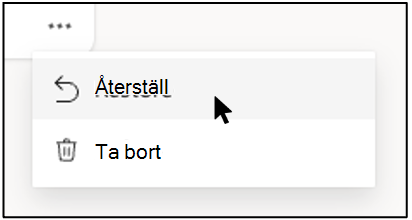
I det formulär som du vill ta bort väljer du Fler alternativ i det nedre högra hörnet i formulärpanelen och klickar sedan på Återställ.
Tips
Om du inte ser formulärpaneler kan du vara i "listvy" i stället för "panelvy". Om du vill återställa ett formulär i listvyn hovrar du till höger om formuläret, väljer Fler alternativ och sedan Återställ.
Om du vill se det återställda formuläret går du till fliken Alla formulär .
Ta bort ett formulär permanent
Gå till fliken Borttagna formulär .
I det formulär som du vill ta bort väljer du Fler alternativ i det nedre högra hörnet i formulärpanelen och väljer sedan Ta bort.
Obs
Om du tar bort ett formulär från fliken Borttagna formulär tas formuläret och alla dess svar bort permanent. Du kan inte ta bort många formulär. I stället måste du ta bort formulär ett i taget för att permanent ta bort alla formulär från fliken Borttagna formulär .
Begränsningar för formulär, omröstningar, frågor och svar
Office 365 Education
Microsoft 365-applikationer för affärsverksamhet
GCC-miljöer (U.S. Government Community Cloud), GCC High och DoD
Personligt Microsoft-konto (Hotmail, Live eller Outlook.com)
Hur många formulär/test kan jag skapa?
Upp till 400
Upp till 400
Upp till 400
Upp till 400
Hur många omröstningar kan jag skapa?
Upp till 400
Upp till 400
Upp till 400
Upp till 400
Hur många frågor per formulär/quiz är tillåtna?
Upp till 200
Upp till 200
Upp till 200
Upp till 200
Hur många svar kan ett formulär/test få?
Upp till 5.000.000
Upp till 5.000.000
GCC: Upp till 5 000 000
GCCH + DOD: Upp till 50 000
Upp till 200 för kostnadsfria konton
Upp till 1 000 för betalkonton
Formulärgränsen inkluderar de som finns i papperskorgen. (Exempel: 350 aktiva formulär i Microsoft Forms -portalen + 50 formulär i papperskorgen = 400 formulär.)
När en svarande fyller i ett formulär och skickar in det räknas det som ett svar (oavsett hur många frågor som finns på formuläret). Om ett formulär till exempel innehåller 100 frågor och alla frågor besvaras av exakt 12 svarande räknas formuläret som att ha fått 12 svar.
Viktigt!
Riktlinjen "Ett svar per person" tillämpas endast inom en kontinuerlig uppsättning på 50 000 svar och garanteras inte för en fullständig datauppsättning när det finns mer än 50 000 svar.
Feedback för Microsoft Forms
Vi vill höra från dig! För att skicka feedback om Microsoft Forms går du till det övre högra hörnet i formuläret och väljer Fler formulärinställningar >Feedback.