

Tips
Läs mer om Microsoft Forms eller kom igång direkt och skapa en undersökning, ett test eller en omröstning. Vill du ha ett mer avancerat varumärke, avancerade frågetyper och dataanalys? Prova Dynamics 365 Customer Voice.
Om du har skapat en undersökning, ett test eller en omröstning kan du enkelt flytta den till en grupp så att alla i gruppen blir ägare till formuläret. Medförfattare i en grupp kan lägga till innehåll, analysera svar och dela formuläret med andra.
Obs
Om du är administratör kan du överföra formuläret för någon som har lämnat organisationen. Läs mer på Information om administratörer i Forms.
Gå till Microsoft Forms, logga in med ditt Microsoft 365 arbets- eller skolkonto eller ditt personliga Microsoft-konto (Hotmail, Live eller Outlook.com).
Obs
Du kan också logga in på Office.com, leta efter Microsoft 365-ikonerna till vänster och sedan välja Formulär.
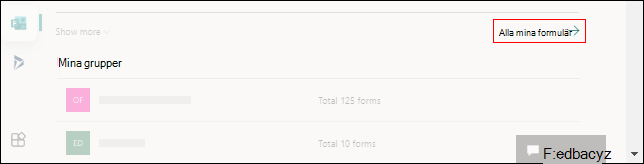
Bläddra längst ned på sidan och välj Alla mina formulär.
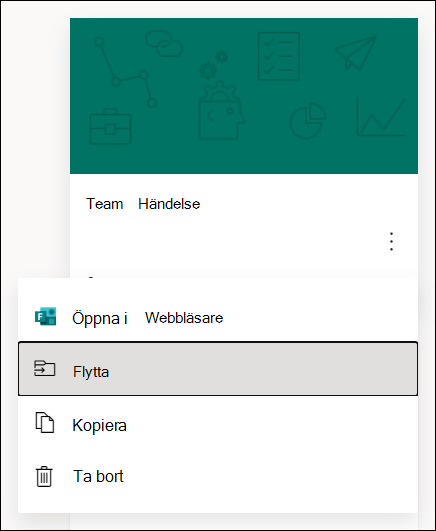
Välj Fler alternativ i det övre högra hörnet i panelen för det formulär som du vill flytta och klicka sedan på Flytta.
Obs
Du kan bara flytta formuläret om du är ägare till det. Du kan inte överföra ägarskapet för ett formulär som delas med dig.
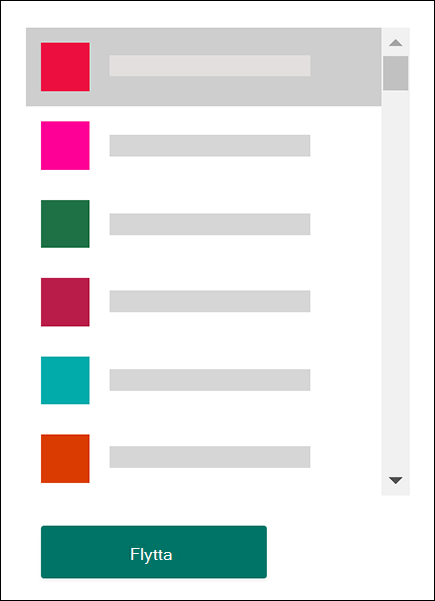
Välj den grupp som du vill flytta formuläret till och välj sedan Flytta.
Obs
För att göra detta måste du vara medlem i målgruppen. Att du är ägare gör dig inte uttryckligen till medlem.
Om du vill se formuläret i den grupp du flyttade det till väljer du bakåtpilen på sidan Mina formulär och rullar sedan längst ned på sidan för att se Mina grupper. I listan visas alla grupper du tillhör och de formulär som ägs i dessa grupper.
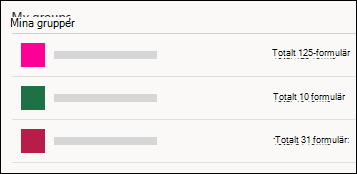
Markera gruppen för att se formuläret som du flyttade till den.
Vanliga frågor och svar
Vad händer med Excel-arbetsboken i det nya formuläret?
Det nyligen flyttade formuläret ärver alla funktioner i ett gruppformulär, till exempel dess svar som lagras på gruppens SharePoint i Microsoft 365-sida. Under namnet på formulärrubriken skapas en ny Excel-arbetsbok i mappen Dokument på sidan SharePoint i Microsoft 365 och innehåller alla tidigare insamlade svar när du har utfört en första synkronisering genom att öppna arbetsboken från sidan med formulärsvar när formuläret har flyttats. Alla nya svar synkroniseras till den här nya Excel-arbetsboken.
Viktigt!
Flytta inte Excel-arbetsboken till en annan plats. Nya svar som kommer in synkroniseras inte med en Excel-arbetsbok som har flyttats.
Kommer länken till mitt ursprungliga (enskilda) formulär att fungera när den har flyttats till en grupp?
Ja, länken som pekar till det ursprungliga formuläret kommer fortfarande att fungera när formuläret har flyttats till en grupp, så länge det ursprungliga formulärägarkontot fortfarande finns i Azure AD. Svaret från en insändare som använder en gammal länk (till det ursprungliga formuläret) kommer att fångas upp i Excel-arbetsboken som lagras på gruppens SharePoint i Microsoft 365-sidan.
Viktigt!
Om den ursprungliga formulärägaren tas bort (30 dagar efter mjuk borttagning) fungerar inte längre länken till det ursprungliga formuläret.
Hur gör jag för att dela ett formulär i min grupps Microsoft Teams-kanal?
När du har flyttat formuläret till en grupp kan du lägga till formuläret som en flik i Microsoft Teams.
- På konfigurationssidan för fliken Formulär som öppnas väljer du Lägg till ett befintligt formulär.
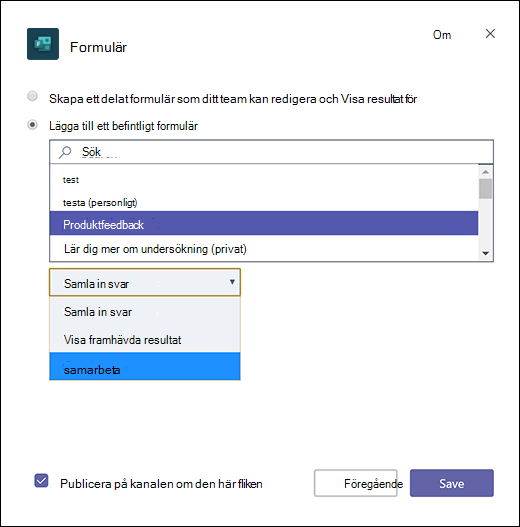
- I sökfältet skriver du namnet på det formulär som du vill lägga till, eller välja i listan under fältet.
- I listrutan under Lägg till ett befintligt formulär väljer du Samarbeta.
- Inlägg i kanalen om den här fliken kontrolleras automatiskt så att du omedelbart kan dela det nya formuläret med ditt team. Om du inte vill dela det direkt avmarkerar du det här alternativet.
- Välj Spara.
Hur kan jag se till att alla i gruppen får e-postaviseringar när svar kommer in när jag har flyttat ett formulär till en grupp?
När du har flyttat formuläret till en grupp måste du ändra en inställning i Outlook så att alla i gruppen får e-postaviseringar när formulärsvar kommer in. Läs mer i Inga e-postaviseringar för svar på gruppformulär.
Jag flyttade ett formulär som jag skapade till "Grupp A". Nu vill "Grupp A" flytta formuläret till "Grupp B". Kan de göra det?
Nej. En grupp kan för närvarande inte överföra ett formulär till en annan grupp.
Varför får jag ett fel när jag försöker flytta formuläret till en grupp?
Om du får ett felmeddelande kan något av följande hindra dig från att flytta formuläret till en grupp:
| Felmeddelande | Förklaring |
|---|---|
|
Vi kan inte komma åt den här sidan Kontrollera att du har angett e-postadressen korrekt och försök sedan igen. |
E-postadressen saknas eller är felstavad. |
|
Åtkomst nekad Du kan bara komma åt dina egna formulär. |
Du är inte en global administratör med behörighet att överföra ägarskapet för en annan persons formulär. |
Feedback för Microsoft Forms
Vi vill höra från dig! För att skicka feedback om Microsoft Forms går du till det övre högra hörnet i formuläret och väljer Fler formulärinställningar >Feedback.