
I den här artikeln förklaras hur du använder Microsoft Office InfoPath för att utforma en dokumentinformationspanel som är kopplad till dokument för Microsoft Office Word 2007, Microsoft Office Excel 2007 och Microsoft Office PowerPoint 2007.
Artikelinnehåll
- Förstå dokumentinformationspaneler
- Designa en dokumentinformationspanel
- Skapa eller redigera en anpassad dokumentinformationspanel för en SharePoint-innehållstyp
- Lägga till en anpassad dokumentinformationspanel i ett dokument
Förstå dokumentinformationspaneler
Dokumentinformationspanelen, som visas i Office Word 2007-, Office Excel 2007- och Office PowerPoint 2007-dokument, gör det möjligt för användare att visa och ändra egenskaperna för en enskild fil eller för en innehållstyp som sparas på en dokumenthanteringsserver, till exempel en dokumentarbetsyta eller ett bibliotek baserat på Windows SharePoint Services 3.0. Dessa egenskaper, som även kallas metadata, är information om en fil som beskriver eller identifierar den. Användarna kan använda de här egenskaperna för att ordna, identifiera och söka efter dokument.
Dokumentinformationspanelen är ett Microsoft Office InfoPath 2007-formulär som finns och visas i ett dokument. Du behöver inte ha InfoPath installerat på datorn för att kunna se en dokumentinformationspanel i ett Microsoft Office 2007-systemdokument, men du behöver Office InfoPath 2007 för att kunna utforma eller anpassa dokumentinformationspaneler. Om du till exempel vill anpassa en dokumentinformationspanel för att visa data från en extern resurs, till exempel en webbtjänst, måste du använda Office InfoPath 2007 för att utforma dokumentinformationspanelen.
Genom att anpassa dokumentinformationspanelen kan du även lägga till affärslogik, till exempel dataverifiering, eller lägga till anpassade egenskaper som är viktiga för organisationen. Genom att skapa en malldel som innehåller gemensamma fält kan du dessutom ordna en effektiv återanvändning av dokumentinformationspaneler i olika Office 2007-versionsdokumenttyper i organisationen.
Designa en dokumentinformationspanel
När du utformar en anpassad dokumentinformationspanel kan du använda den med flera dokument från Office Word 2007, Office Excel 2007 och Office PowerPoint 2007, eller så kan du utforma flera dokumentinformationspaneler. Om vissa dokument till exempel är kopplade till ett visst projekt kanske du vill använda unika fält för dokumentinformationspanelerna som endast används i de dokumenten.
Även om organisationen använder flera dokumentinformationspaneler kan var och en innehålla flera gemensamma egenskaper. Om du enkelt vill återanvända vanliga egenskaper när du utformar en dokumentinformationspanel kan du använda malldelar. Genom att skapa och använda malldelar kan du se till att viktiga metadata för organisationen är konsekventa i ton, struktur och beteende. Organisationen kan till exempel kräva att varje dokumentinformationspanel innehåller ett fält med namnet Befattning utöver Författare. Genom att utforma en malldel som använder de gemensamma fälten kan du enkelt återanvända malldelen i flera dokumentinformationspaneler.
I följande procedur beskrivs hur du utformar en dokumentinformationspanel för användning med 2007 Office-versionsdokument.
Klicka på Designa en formulärmall på Arkiv-menyn.
Klicka på Formulärmall under Designa en ny i dialogrutan Designa en formulärmall.
Klicka på Tom i galleriet Baserat på och klicka sedan på OK. Då kan InfoPath definiera datakällan när du utformar formulärmallen.
Du kan också basera formulärmallen på ett XML-dokument eller ETT XML-schema, till exempel Dublin Core Properties. Dessutom kan du utforma formulärmallen med hjälp av en webbtjänst, en databas eller inställningar i ett dataanslutningsbibliotek. Information om hur du utformar en formulärmall baserat på en datakälla finns i avsnittet Se även .Designa formulärmallen så att den används som dokumentinformationspanel.
Genom att skapa en malldel som innehåller gemensamma fält kan du koordinera den effektiva återanvändningen av dokumentinformationspaneler i olika Office 2007-versionsdokumenttyper i organisationen. Om du har skapat en malldel och lagt till den i åtgärdsfönstret Kontroller kan du infoga malldelen i formulärmallen genom att följa anvisningarna nedan.- Placera markören på formulärmallen där du vill infoga malldelen.
- Om åtgärdsfönstret Kontroller inte visas klickar du på Fler kontroller på menyn Infoga eller trycker på ALT+I, C.
- Under Anpassat i listan Infoga kontroller klickar du på namnet på den malldel som du vill infoga.
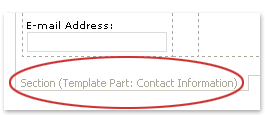
Malldelen visas i en avsnittskontroll i formulärmallen. Du kan känna igen malldelen på formulärmallen eftersom orden Avsnitt (Malldel: Namn) visas som avsnittsetikett, där Namn är namnet på malldelsfilen.
Byt namn på standardvyn och andra vyer i formulärmallen.
Hur gör jag?- Klicka på Hantera vyer på Visa-menyn.
- Klicka på den vy du vill byta namn på i åtgärdsfönstret Vyer och klicka sedan på Visa egenskaper.
- Klicka på fliken Allmänt.
- Skriv ett nytt namn för vyn i rutan Vynamn .
Obs
Även om formulärmallen bara innehåller en vy bör du ge vyn ett eget namn, till exempel Anpassade egenskaper, eftersom namnet på vyn visas i listan Egenskapsvyer och Alternativ när dokumentinformationspanelen visas i ett dokument.
Publicera dokumentinformationspanelen i en delad nätverksmapp.
Hur gör jag?- Klicka på Publicera på Arkiv-menyn.
- Klicka på Till en nätverksplats i Publiceringsguiden och klicka sedan på Nästa.
- Klicka på Bläddra på nästa sida i guiden.
- Bläddra till den delade nätverksmapp där du vill publicera formulärmallen och klicka sedan på OK.
- På nästa sida i guiden kontrollerar du att sökvägen och formulärmallens namn i rutan Formulärmallens namn är korrekta och klickar sedan på Nästa.
- På nästa sida i guiden, om du har en alternativ sökväg till den delade nätverksmappen, till exempel en offentlig URL (Uniform Resource Locator), skriver du sökvägen i rutan och klickar sedan på Nästa.
- Klicka på Publicera på nästa sida i guiden.
Du får en bekräftelse på den sista sidan i guiden om formulärmallen har publicerats.
Du kan också publicera dokumentinformationspanelen på en SharePoint-webbplats. Information om hur du publicerar på en SharePoint-webbplats finns i avsnittet Se även .
Skapa eller redigera en anpassad dokumentinformationspanel för en SharePoint-innehållstyp
När du skapar en webbplatsinnehållstyp baserat på innehållstypen Dokument eller Innehållstypen Dublin Core Columns – som är tillgänglig på servrar som kör Microsoft Office SharePoint Server 2007 – skapas en dokumentinformationspanel automatiskt för att spåra SharePoint-egenskaper. Du kan använda Office InfoPath 2007 för att anpassa den här typen av dokumentinformationspanel på samma sätt som du anpassar alla InfoPath-formulärmallar. Du kan till exempel anpassa dokumentinformationspanelen genom att göra något av följande:
Lägg till funktioner som dataverifiering eller villkorsstyrd formatering.
Lägg till en sekundär dataanslutning till dokumentinformationspanelen och lägg sedan till kontroller som visar data från fält i datakällan.
Skapa en ny vy och lägg sedan till en malldel som innehåller gemensamma fält som organisationen kan använda för att spåra data.
Obs
När en dokumentinformationspanel baseras på ett SharePoint-innehållstypsschema kan du inte anpassa dokumentinformationspanelen genom att lägga till fält som inte ingår i schemat. Om du vill lägga till eller ta bort fält från innehållstypsschemat måste du lägga till eller ta bort kolumner från innehållstypen.
Skapa eller redigera en anpassad dokumentinformationspanel
Klicka på Designa en formulärmall på Arkiv-menyn.
Klicka på Formulärmall under Designa en ny i dialogrutan Designa en formulärmall.
Klicka på XML eller Schema i listan Baserat på och klicka sedan på OK.
Obs
Markera inte kryssrutan Aktivera endast webbläsarkompatibla funktioner eftersom dokumentinformationspanelen bara visas som en del av ett Office 2007-versiondokument, inte som en del av en webbsida.
I guiden Datakälla skriver du URL-adressen för SharePoint-servern och klickar sedan på Nästa.
I listan Välj en lista eller webb klickar du på namnet på den innehållstyp du vill använda och klickar sedan på Nästa.
Klicka på Slutför.
Dokumentinformationspanelen för innehållstypsschemat öppnas.Gör önskade ändringar på dokumentinformationspanelen och spara sedan formulärmallen.
Obs
Eftersom dokumentinformationspanelen baseras på innehållstypsschemat, som är huvuddatakällan för formulärmallen, kan du inte anpassa dokumentinformationspanelen genom att lägga till fält som inte ingår i schemat. Om du vill lägga till eller ta bort fält från dokumentinformationspanelen genom att lägga till nya fält i innehållstypschemat måste du lägga till eller ta bort kolumner från innehållstypen.
Klicka på Publicera på Arkiv-menyn.
I Publiceringsguiden klickar du på Som dokumentinformationspanelmall för en SharePoint-webbplatsinnehållstyp eller listinnehållstyp (rekommenderas) och klickar sedan på Nästa.
Obs
Som dokumentinformationspanelsmall för en SharePoint-webbplatsinnehållstyp eller listinnehållstyp (rekommenderas) visas den bara på den här sidan i guiden om du klickade på XML eller Schema i steg 3.
Klicka på Publicera på nästa sida i guiden.
Du får en bekräftelse på den sista sidan i guiden om formulärmallen har publicerats.
Lägga till en anpassad dokumentinformationspanel i ett dokument
När du har skapat en anpassad dokumentinformationspanel måste du koppla den till ett dokument innan du kan använda den. För att göra det måste du först aktivera fliken Utvecklare i menyfliksområdet i de program där du vill använda dokumentinformationspanelen. Du kan sedan ange platsen för dokumentinformationspanelen med hjälp av en URL-, UNC- eller URN-filsökväg. Dessutom kan du välja att visa dokumentinformationspanelen som standard när dokumentet öppnas. Du kan också välja om de anpassade egenskaperna som du har skapat ska visas som standard när dokumentet öppnas.
I följande procedur beskrivs hur du kopplar en dokumentinformationspanel till ett dokument för Office Word 2007, Office Excel 2007 eller Office PowerPoint 2007.
- Klicka på
 för Microsoft Office-knappen och klicka sedan på Alternativ för programnamn, där Programnamn är namnet på det program som du arbetar i. Klicka till exempel på Word Alternativ.
 - I dialogrutan Programnamnalternativ klickar du på Populära, markerar kryssrutan Visa fliken Utvecklare i menyfliksområdet och klickar sedan på OK.
Menyfliksområdet är en del av Microsoft Office Fluent-användargränssnittet - Klicka på fliken Utvecklare i menyfliksområdet Office Fluent och klicka sedan på Dokumentpanel.
- I dialogrutan Dokumentinformationspanelen , under Ange en anpassad mall (URL, UNC eller URN), skriver du platsen för den dokumentinformationspanel som du vill lägga till i dokumentet.
- Om du vill visa anpassade egenskaper som standard i dokumentet går du till listan Visa som standard och klickar på Anpassade egenskaper.
- Om du vill visa dokumentinformationspanelen som standard klickar du på kryssrutan Visa alltid dokumentinformationspanelen i dokumentet öppna och spara först .
Förutom att visa eller ändra egenskaper i dokumentinformationspaneler i dokument för Office Word 2007, Office Excel 2007 och Office PowerPoint 2007 kan användare i Office Word 2007 lägga till egenskaper från dokumentinformationspanelen som egenskapskontroller i själva dokumentet. Till exempel kan flera instanser av en företagsadress läggas till som egenskapskontroller i ett dokument. De här egenskapskontrollerna uppdateras när informationen på dokumentinformationspanelen ändras.
Mer information om hur du lägger till egenskaper i ett Office Word 2007-dokument finns i avsnittet Se även.