
Du kan använda en nedrullningsbar listruta i en Microsoft Office InfoPath-formulärmall för att presentera en lista med ömsesidigt uteslutande alternativ för en användare. Listan är dold tills användaren klickar på pilen till höger om listrutan.
Den här artikeln innehåller följande avsnitt
- När en nedrullningsbar listruta ska användas
- Användarupplevelsen
- Infoga en nedrullningsbar listruta
- Layouttips
När en nedrullningsbar listruta ska användas
Använd en nedrullningsbar listruta när du vill:
- möjliggöra för en användare att göra ett val i en lista med fördefinierade alternativ
- dölja listposter på formuläret som standard
- Visa värdena som hämtats från en fast lista, från formulärmallens datakälla eller från en extern datakälla, till exempel en databas eller Microsoft Windows SharePoint Services lista.
I följande bild kategoriserar användare utgifter på ett utgiftsrapportformulär genom att välja fördefinierade värden i en öppnad nedrullningsbar listruta.
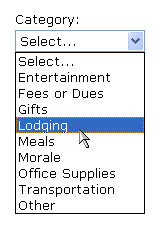
När du infogar en nedrullningsbar listruta på formulärmallen måste du ange de värden du vill ska visas i den. Annars ser användarna en tom lista när de klickar på pilen bredvid listrutan. I dialogrutan Egenskaper för listrutor kan du själv skriva in posterna eller konfigurera den nedrullningsbara listrutan så att den hämtar poster från databasen eller någon annan datakälla.
Relaterade kontroller
InfoPath innehåller kontroller som liknar nedrullningsbara listrutor men som har andra syften. Du kan bestämma vilka av dessa kontroller som fungerar bäst i din formulärmall med hjälp av följande lista:
Listruta Precis som i en nedrullningsbar listruta kan användare i en listruta välja ett värde i en lista. Men till skillnad från den nedrullningsbara listrutan visar listrutan hela listan på formuläret. Om det finns tillräckligt med utrymme på formulärmallen kan du använda en listruta, där det är lättare för användarna att bläddra bland och välja alternativ.
Kombinationsruta Precis som i en nedrullningsbar listruta kan användare i en kombinationsruta välja ett värde i en lista. Listan är dold tills användarna väljer att visa den. Men i en kombinationsruta kan användarna skriva egna värden i listan utöver att välja bland fördefinierade värden.
Flervalslistruta Om du vill att användarna ska kunna välja fler än ett objekt i en lista kan du använda en flervalslistruta i stället för en nedrullningsbar listruta. Flervalslistrutor har två eller flera kryssrutor i en rullningsbar lista.
Alternativknappar Liksom i en nedrullningsbar listruta kan användare med en grupp alternativknappar välja från en lista med ömsesidigt uteslutande alternativ. Men med alternativknapparna klickar användarna på en liten cirkel när de gör ett val istället för att klicka på ett alternativ i en listruta.
Användarupplevelsen
Listrutor är till utseende lika kombinationsrutor. Om du manuellt skriver in egna listalternativ i dialogrutan Egenskaper för listrutor när du skapar den nedrullningsbara listrutan visar InfoPath texten Välj som standardpost i listan. Då vet användarna att de måste göra ett val i listan. Om listobjekten kommer från värden någon annanstans i formuläret eller från en sekundär datakälla utelämnas texten Markera .
När användarna först öppnar ett formulär är listalternativen i en nedrullningsbar listruta dolda. Om användarna vill välja ett alternativ i listan klickar de på pilen till höger om den nedrullningsbara listrutan och klickar sedan på alternativet de vill ha.
Infoga en nedrullningsbar listruta
Proceduren för att infoga en nedrullningsbar listruta skiljer sig något beroende på om du utformar en ny, tom formulärmall eller baserar formulärmallens design på en databas eller någon annan extern datakälla.
I följande bild visas hur en nedrullningsbar listruta ser ut när den väljs i designläge.
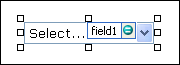
Kontroller kan vara bundna eller obundna. När en kontroll är buden är den kopplad till ett fält eller en grupp i datakällan så att data som anges i kontrollen sparas i den underliggande formulärfilen (.xml). När en kontroll är obunden är den inte kopplad till ett fält eller en grupp och data som anges i kontrollen sparas inte. När du väljer eller flyttar pekaren över en kontroll visas text och en bindningsikon i konrollens övre högra hörn. Texten indikerar gruppen eller fältet som kontrollen är bunden till i datakällan. Ikonen visar om kontrollen är rätt bunden till den gruppen eller det fältet. När bindningen är korrekt visas en grön ikon. Om det är något fel på bindningen visas istället en blå eller röd ikon.
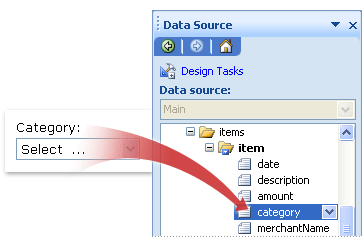
Datakällan för formulärmallen består av fält och grupper som visas i en hierarkisk vy i åtgärdsfönstret Datakälla. Nedrullningsbara listrutor är alltid bundna till fält. I följande exempel är listrutan Kategori i formulärmallen bunden till kategorifältet i åtgärdsfönstret Datakälla .
När du utformar en ny, tom formulärmall markeras kryssrutan Skapa datakälla automatiskt i åtgärdsfönstret Kontroller som standard. Då kan InfoPath automatiskt skapa fält och grupper i datakällan när du lägger till kontroller i formulärmallen. De här fälten och grupperna representeras av mapp- och filikoner i åtgärdsfönstret Datakälla.
Om du baserar formulärmallens design på en befintlig XML-fil (Extensible Markup Language), databas eller webbtjänst härleder InfoPath fälten och grupperna i åtgärdsfönstret Datakälla från den befintliga datakällan.
Infoga en nedrullningsbar listruta
Placera markören på formulärmallen där du vill infoga kontrollen.
Om åtgärdsfönstret Kontroller inte visas klickar du på Fler kontroller på menyn Infoga eller trycker på ALT+I, C.
Gör något av följande i åtgärdsfönstret Kontroller:
Om du automatiskt vill skapa ett fält i datakällan som är bundet till listrutan markerar du kryssrutan Skapa datakälla automatiskt.
Om du vill binda listrutan till ett befintligt fält avmarkerar du kryssrutan Skapa datakälla automatiskt.
Obs
Om kryssrutan inte är tillgänglig är datakällan låst. Om du exempelvis baserar formulärmallens design på ett XML-schema kanske du inte kan lägga till nya fält eller grupper i datakällan i InfoPath. Med den här begränsningen förhindrar du att av misstag göra ändringar i schemat som kan göra det ogiltigt.
Klicka på Nedrullningsbar listruta i Infoga kontroller.
Om du avmarkerade kryssrutan Skapa datakälla automatiskt i steg 3 väljer du det fält i dialogrutan Bindning för listruta som du vill binda listrutan till.
Om du vill lägga till en etikett i kontrollen skriver du texten ovanför eller till vänster om kontrollen, följt av ett kolon (:).
Om du vill ange de värden du vill använda som poster i listan dubbelklickar du på den nedrullningsbara listrutan.
Klicka på fliken Data.
Fyll i listrutan genom att göra något av följande:
Skriv värden i listrutan själv
Det här alternativet är användbart när det finns en förutbestämd begränsad uppsättning värden och du inte väntar dig att värdena ändras i framtiden. Om värdena ändå ändras måste du publicera en uppdaterad version av formulärmallen så att användarna kan se de senaste listposterna.- Klicka på Lägg till.
- I rutan Värde skriver du in texten du vill spara om en användare väljer den här posten.
- I rutan Visningsnamn skriver du in texten du vill visa för posten och klickar sedan på OK.
- Upprepa steg 1 till 3 för varje post du vill lägga till i listrutan.
- Om du vill testa dina ändringar klickar du på Förhandsgranska i verktygsfältet Standard eller trycker på CTRL+SKIFT+B.
Använda värden från en annan del av formuläret
Det här alternativet är användbart när du vill att värdena i listan ska ändras, beroende på andra värden som användaren anger på sina formulär.Under Poster i listruta klickar du på Slå upp värden i formulärets datakälla.
Posterna i listrutan måste vara kopplade till en viss återkommande grupp eller ett visst återkommande fält på din formulärmall.Klicka på Välj XPath
 bredvid rutan Poster och klicka sedan på det upprepande fältet eller den upprepade gruppen i dialogrutan Markera ett fält eller en grupp som innehåller de fält som ska ge listrutan värden och klicka sedan på OK.
Klicka på Välj XPath
bredvid rutan Värde , klicka på fältet som innehåller de möjliga värdena för objekten i listrutan och klicka sedan på OK. Ett av de här värdena sparas i underliggande XML när en användare klickar på ett alternativ i listrutan.Klicka på Välj XPath
bredvid rutan Visningsnamn , klicka på fältet som innehåller värdena som visas i listrutan och klicka sedan på OK.Tips
Du kan förhindra att visningsnamnvärden visas flera gånger i listrutan genom att markera kryssrutan Visa endast poster med unika visningsnamn.
Använda värden från en databas, en webbtjänst, ett XML-dokument eller en SharePoint-webbplats
Det här alternativet är användbart när du vill att värdena i en listruta uppdateras regelbundet. Värdena lagras normalt i en databas eller någon annan extern datakälla och hämtas varje gång formuläret öppnas.Klicka på Slå upp värden i en extern datakälla.
Gör något av följande:
- Om du redan har lagt till en dataanslutning klickar du på den i rutan Dataanslutning.
- Om du vill lägga till en ny dataanslutning klickar du på Lägg till och följer sedan instruktionerna i guiden Dataanslutning.
Posterna i listrutan måste vara kopplade till ett visst återkommande fält eller en viss återkommande grupp.
Klicka på Välj XPath
bredvid rutan Poster . I dialogrutan Välj ett fält eller en grupp klickar du sedan på den grupp eller det fält som innehåller fälten som ska ge listrutan värden och klickar sedan på OK.Klicka på Välj XPath
bredvid rutan Värde , klicka på fältet som innehåller de möjliga värdena för objekten i listrutan och klicka sedan på OK. Ett av de här värdena sparas i underliggande XML när en användare klickar på ett alternativ i listrutan.Klicka på Välj XPath
bredvid rutan Visningsnamn , klicka på fältet som innehåller värdena som visas i listrutan och klicka sedan på OK.Tips
Du kan förhindra att visningsnamnvärden visas flera gånger i listrutan genom att markera kryssrutan Visa endast poster med unika visningsnamn.
Layouttips
Med följande tips kan du förfina utseendet och storleken på samt andra aspekter av en nedrullningsbar listruta:
- Du kan bredda den nedrullningsbara listrutan så att den är något större än den genomsnittliga bredden på alternativen i listan. På så sätt döljs inte några delar av alternativen.
- Om du vill ändra på flera nedrullningsbara listrutors bredd samtidigt väljer du de nedrullningsbara listrutor vars storlek du vill ändra, trycker på ALT+ENTER, klickar på fliken Storlek och skriver sedan ett nytt tal i rutan Bredd.
- Om du vill ändra på flera nedrullningsbara listrutors bakgrundsfärg väljer du de nedrullningsbara listrutor du vill ändra. I menyn Format klickar du på Kantlinjer och fyllning och gör sedan de ändringar som behövs på fliken Fyllning.
- Om du vill anpassa teckensnittet som visas i en listruta använder du rutorna Teckensnitt och Teckenstorlek i verktygsfältet Formatering . Om du vill ändra teckensnitt och teckenstorlek för alla listrutor i formulärmallen på en gång klickar du på den nedrullningsbara listrutan som innehåller den formatering du vill använda och klickar sedan på Använd teckensnitt på alla Drop-Down kontroller för listrutor på menyn Format.
- Om du vill justera avståndet mellan en nedrullningsbar listruta och objekten som omger den på en formulärmall kan du justera marginalinställningarna i dialogrutan Egenskaper för listrutor (fliken Storlek). Om du ökar avståndet med hjälp av marginaler blir kontrollen bättre än om du ökar avståndet med hjälp av styckebrytningar.