Introduktion till kontroller
Gäller för
Alla Microsoft Office InfoPath-formulär som användarna fyller i baseras på en underliggande formulärmall. Formulärmallen avgör hur det resulterande formuläret ser ut och fungerar.
När formulär fylls i anger användarna information genom att skriva i textrutor, klicka på objekt i en lista, markera kryssrutor och utföra andra åtgärder. De grafiska användargränssnittsobjekten som användare interagerar med kallas kontroller. Du använder kontroller för att visa data eller val, utföra en åtgärd eller göra formulärets användargränssnitt lättare att läsa.
Förutom standardkontroller, till exempel textrutor och listrutor, innehåller InfoPath ett antal nya kontroller, till exempel upprepade tabeller, alternativgrupper och valfria avsnitt. Med de här typerna av kontroller kan du utforma en flexibel formulärmall som passar dina användare. I en formulärmall för utgiftsrapport kan du till exempel använda en upprepande tabell så att användarna bara kan ange så många utgiftsposter som de behöver.
Information som användarna anger i en kontroll lagras i formulärets datakälla. När du utformar en formulärmall använder du vanligtvis åtgärdsfönstret Kontroller för att infoga kontroller, men du kan också infoga kontroller genom att dra fält och grupper från åtgärdsfönstret Datakälla till formulärmallen.
Du kan anpassa en kontrolls utseende, inklusive teckensnitt, färg och justering av text i kontrollen, kontrollens standardvärde och datatyp samt andra egenskaper, till exempel skärmtipset som visas när en användare placerar muspekaren på kontrollen. Du kan också anpassa en kontrolls beteende, till exempel möjligheten att filtrera information eller svara på regler.
Tips
Om du vill visa egenskaperna för en kontroll dubbelklickar du på kontrollen i formulärmallen.
Artikelinnehåll
- Kontroller och datakällan
- Olika sätt att infoga kontroller i en formulärmall
- Typer av kontroller
- Kompatibilitetsöverväganden
- Ta bort en kontroll från en formulärmall
Kontroller och datakällan
Nästan alla kontroller i ett InfoPath-formulär är kopplade till, eller bundna till, formulärmallens datakälla. De flesta kontroller, inklusive textrutor, kryssrutor och listrutor, är bundna till fält i datakällan. Om en kontroll inte är bunden till datakällan, eller om den är felaktig, kan informationen som anges i den kontrollen inte sparas korrekt i den underliggande formulärfilen (.xml).
När du utformar en InfoPath-formulärmall kan du välja att fälten i datakällan ska skapas automatiskt varje gång du infogar en kontroll, eller så kan du manuellt binda varje kontroll till ett befintligt fält själv.
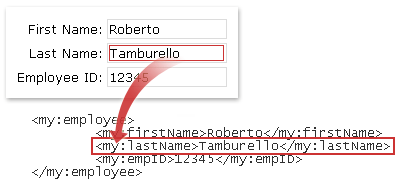
I följande exempel infogade formulärdesignern textrutan Efternamn i formulärmallen. Textrutan är bunden till fältet lastName i formulärmallens datakälla.

När användaren fyller i ett formulär baserat på den här formulärmallen anger han eller hon sitt namn i textrutan Efternamn . InfoPath sparar dessa data som XML (Extensible Markup Language), enligt följande bild.
Tillsammans avgör typen av kontroll och tillhörande fält vilken typ av information användarna kan ange i kontrollen, samt hur användarna kan ange den informationen. Om du till exempel har en datumväljarkontroll i formulärmallen som är bunden till ett fält med en datumdatatyp kan användarna bara ange datum i den kontrollen. Om de försöker ange andra data, till exempel deras namn eller adress, i kontrollen visar InfoPath ett dataverifieringsfel.
Obs
Förutom huvuddatakällan för formulärmallen kan du skapa dataanslutningar till XML-dokument, databaser, webbtjänster och Microsoft Windows SharePoint Services bibliotek och listor. Dessa dataanslutningar resulterar i sekundära datakällor som kan användas för att fylla i listrutor och ange värden för textrutor och andra kontroller.
Olika sätt att infoga kontroller i en formulärmall
När du skapar en formulärmall kan du använda åtgärdsfönstret Kontroller för att infoga kontroller. Du kan välja att skapa formulärmallens datakälla automatiskt när du infogar en kontroll. I så fall skapas ett fält eller en grupp automatiskt i datakällan för varje kontroll som du lägger till. Du kan också välja att binda varje kontroll till ett befintligt fält eller en befintlig grupp i formulärmallens datakälla. Om du väljer det här alternativet uppmanas du att välja ett fält eller en grupp från datakällan när du infogar en kontroll.
Tips
Om du vill växla mellan att automatiskt skapa datakällan och binda kontrollerna till ett befintligt fält eller en befintlig grupp använder du kryssrutan Skapa datakälla automatiskt i åtgärdsfönstret Kontroller .
Du kan också infoga kontroller genom att dra fält och grupper från åtgärdsfönstret Datakälla till formulärmallen. Varje gång du drar ett fält eller en grupp till formulärmallen föreslår InfoPath den kontroll som bäst matchar fältet eller gruppen. Om fältet till exempel har en datumdatatyp föreslår InfoPath en datumväljare.
Typer av kontroller
Åtgärdsfönstret Kontroller innehåller fler än 30 olika kontroller som du kan lägga till i formulärmallen. Dessa kontroller kan grupperas i följande kategorier:
- Standardkontroller
- Upprepande och valfria kontroller
- Fil- och bildkontroller
- Avancerade kontroller
- Anpassade kontroller
I följande tabeller beskrivs syftet med varje kontroll.
Standardkontroller
Standardkontroller omfattar de kontroller som du vanligtvis associerar med att samla in och visa information. Dessa kontroller omfattar textrutor, listrutor, kryssrutor och knappar.
| Kontroll | Ikon | Beskrivning |
|---|---|---|
| Textruta |

|
Den vanligaste kontrollen i ett formulär. Användare kan ange valfri typ av oformaterad text i en textruta, till exempel meningar, namn, tal, datum och tider. Textrutor får inte innehålla formaterad text. |
| RTF-ruta |

|
En kontroll som kan innehålla formaterad text, inklusive fetstil och kursiv text, och en mängd olika teckensnitt, teckenstorlekar och teckenfärger. Dessutom kan användare infoga bilder, listor och tabeller i en RTF-ruta. |
| Listruta |

|
En kontroll som ger användarna en lista med alternativ i en ruta. Om du vill välja ett objekt i listan klickar användarna på en pil för att öppna listan med alternativ. Alternativen kan komma från en lista som du skapar manuellt, från värden i formulärets datakälla eller från värden som kommer från en dataanslutning till ett XML-dokument, en databas, en webbtjänst eller ett SharePoint-bibliotek eller en Lista. |
| Kombinationsruta |

|
En kontroll som ger användarna en lista med alternativ i en ruta där användarna markerar rätt objekt eller skriver sina egna. Alternativen kan komma från en lista som du skapar manuellt, från värden i formulärets datakälla eller från värden som kommer från en dataanslutning till ett XML-dokument, en databas, en webbtjänst eller ett SharePoint-bibliotek eller en Lista. |
| Listruta |

|
En kontroll som ger användarna en lista med alternativ i en ruta där användarna markerar rätt objekt. Alternativen kan komma från en lista som du skapar manuellt, från värden i formulärets datakälla eller från värden som kommer från en dataanslutning till ett XML-dokument, en databas, en webbtjänst eller ett SharePoint-bibliotek eller en Lista. |
| Datumväljare |

|
En kontroll som innehåller en ruta där användare kan skriva datum och en kalenderknapp som gör att användare kan välja ett datum. |
| Kryssruta |

|
En kontroll som gör att användare kan ange ja/nej- eller sant/falskt-värden genom att lägga till eller ta bort en bockmarkering från en liten ruta. |
| Alternativknapp |

|
En kontroll som låter användare välja från en uppsättning ömsesidigt uteslutande alternativ. När en alternativknapp i en grupp är markerad avmarkeras de andra alternativknapparna. En grupp alternativknappar är bundna till ett fält i datakällan och varje alternativknapp sparar ett annat värde i det fältet. |
| Bild av knapp |

|
En kontroll som bland annat kan användas för att skicka ett formulär eller fråga en databas. Du kan också koppla en knapp till regler eller anpassad kod som körs när användare klickar på knappen. |
| Avsnitt |

|
En kontroll som är en behållare för andra kontroller. Avsnitt kan innehålla någon av de kontroller som visas i åtgärdsfönstret Kontroller , inklusive andra avsnitt. |
Upprepande och valfria kontroller
Upprepade och valfria kontroller omfattar listkontroller, upprepade tabeller, upprepade avsnitt och valfria avsnitt. Med de här kontrollerna kan användare infoga listobjekt, rader, postuppsättningar och valfri information när de fyller i ett formulär.
| Kontroll | Ikon | Beskrivning |
|---|---|---|
| Valfritt avsnitt |

|
En kontroll som är en behållare för andra kontroller och som är användbar för att inkludera extra information som inte är nödvändig för att alla användare ska kunna fylla i. När du fyller i ett formulär som innehåller ett valfritt avsnitt kan användarna välja om de vill ta med det valfria avsnittet i formuläret. |
| Upprepande avsnitt |

|
En kontroll som är en behållare för andra kontroller och som är användbar för att presentera postbaserade data, t.ex. databasposter för anställda. När du fyller i formuläret som innehåller ett upprepande avsnitt kan användare lägga till ytterligare förekomster av det upprepande avsnittet. |
| Upprepande tabell |

|
En kontroll som visar upprepande information i en tabellstruktur. Varje objekt visas på en ny rad i den upprepande tabellen. När ett formulär fylls i kan användarna lägga till eller ta bort rader i en upprepande tabell efter behov. Upprepande tabeller kan innehålla andra kontroller. |
| Vågrät upprepande tabell |

|
En kontroll som visar upprepande information i en tabellstruktur. Varje objekt visas i en ny kolumn i den upprepande tabellen. När ett formulär fylls i kan användarna lägga till eller ta bort kolumner i en upprepande tabell efter behov. Vågräta upprepade tabeller kan innehålla andra kontroller. |
| Huvud-/detaljinformation |

|
En kontroll som faktiskt är en uppsättning upprepade kontroller som är direkt relaterade till varandra. Huvudkontrollen är alltid en upprepande tabell och detaljkontrollen kan vara antingen en upprepande tabell eller ett upprepande avsnitt. Huvud-/detaljkontroller hjälper användarna att arbeta effektivare med stora mängder data. Om formulärmallen till exempel visar poster för anställdas databas kan du ange att endast en delmängd information om varje anställd ska visas i huvudkontrollen. När en användare sedan väljer en post (rad) i huvudkontrollen kan detaljkontrollen visa mer detaljerad information om den anställda. |
| Punktlista |

|
En kontroll som gör att användare kan lägga till eller ta bort punktlisteobjekt i formuläret efter behov. Punktlistekontroller är ett bra sätt att ta med enkel text som upprepas, till exempel en lista med åtgärdsobjekt i en formulärmall för mötesagenda. |
| Numrerad lista |

|
En kontroll som gör att användare kan lägga till eller ta bort numrerade listobjekt i ett formulär efter behov. Numrerade listkontroller är ett bra sätt att ta med enkel text som upprepas och anger någon form av ordning, till exempel en lista med dagordningspunkter i en formulärmall för mötesagenda. |
| Oformaterad lista |

|
En kontroll som gör att användare kan lägga till eller ta bort listobjekt i ett formulär efter behov. Oformaterade listkontroller är ett bra sätt att ta med enkel text som upprepas, till exempel en lista med deltagarnamn i en formulärmall för mötesförfrågan. |
| Flervalslistruta |

|
En kontroll som ger användaren en lista med alternativ som visas som en rullningsbar lista med kryssrutor. Användare kan markera så många kryssrutor som behövs och kanske till och med kunna lägga till anpassade poster, beroende på hur formulärmallen är utformad. |
Fil- och bildkontroller
Du kan utforma formulärmallen så att användarna kan infoga bifogade filer eller bilder när de fyller i formulär som baseras på formulärmallen. Dessutom kan användare som fyller i InfoPath-formulär på en Tablet PC dra nytta av en särskild bildkontroll som gör att de kan skapa och spara pennanteckningar.
| Kontroll | Ikon | Beskrivning |
|---|---|---|
| Bifogad fil |

|
En kontroll som gör att användare kan bifoga filer till sina formulär. Varje kontroll för bifogade filer tillåter att en fil bifogas och du kan begränsa filtypen om det behövs. Om användarna vill bifoga flera filer kan du infoga kontrollen för bifogade filer i en upprepande kontroll. |
| Bild |

|
En kontroll som kan ingå i en formulärmall som ett statiskt element, till exempel en rubrik eller en bakgrund, eller som kan tillåta användare att infoga en bild som en del av formuläret. Bildkontroller kan lagra bilden i själva formuläret eller lagra en adress (URL) som pekar på bildens sparade plats. |
| Pennanteckningsbild |

|
En kontroll som gör att användare med en Tablet PC kan lägga till pennanteckningar i sina formulär, antingen i själva kontrollen eller ovanpå en bakgrundsbild. |
Avancerade kontroller
Avancerade kontroller är kontroller som kan användas mindre ofta än standardkontroller eller endast under särskilda omständigheter.
| Kontroll | Ikon | Beskrivning |
|---|---|---|
| Hyperlänk |

|
En kontroll som kan användas för att länka till en URL. En formulärmall som visar information om en lista med produkter kan till exempel innehålla hyperlänkar till webbsidor med produktinformation. Hyperlänkkontroller kan peka på valfri webbserver på ett intranät eller på Internet. |
| Uttrycksrutan |

|
En skrivskyddad textkontroll. Du kan använda uttrycksrutor för att visa skrivskyddad text, visa värdet för en annan kontroll i formuläret eller skapa formler baserade på XPath-uttryck. |
| Lodrät etikett |

|
En skrivskyddad textetikett som visas i 90 graders vinkel i formulärmallen. Lodräta etiketter används ofta som kolumnrubriker i upprepade tabeller. |
| Rullningsregion |

|
En kontroll som innehåller andra kontroller, behåller en fast storlek och innehåller rullningslister så att användarna kan bläddra för att se information som inte visas. Rullningsområdena är särskilt användbara när ett avsnitt i ett formulär innehåller mycket data och användarna inte behöver se allt på en gång. |
| Vågrätt område |

|
En kontroll som innehåller andra kontroller och som kan användas för att placera andra kontroller sida vid sida i en formulärmall. |
| Gruppen Alternativ |

|
En kontroll som innehåller två eller flera alternativavsnitt som i sin tur innehåller andra kontroller. Varje alternativavsnitt i en alternativgrupp fungerar som ett enda alternativ i en uppsättning ömsesidigt uteslutande val. När du fyller i ett formulär kan användarna ersätta standardalternativavsnittet med ett annat alternativavsnitt. I en formulärmall för jobbansökan kan du till exempel använda en urvalsgrupp för att tillåta användare att ange antingen ett hemtelefonnummer eller ett telefonnummer för arbetet för sina referenser. |
| Gruppen Upprepande alternativ |

|
En kontroll som visar två eller flera alternativavsnitt i en upprepande struktur. När du fyller i ett formulär kan användare lägga till, ta bort eller ersätta fler upprepade alternativgrupper efter behov. I en formulärmall för information om anställda kan du till exempel använda en grupp för upprepande val för att låta användare ange flera nödsituationskontakter. För varje kontakt kan användaren ersätta hemadressinformationen med information om arbetsadressen. |
| Avsnittet Alternativ |

|
En kontroll som innehåller andra kontroller och som alltid ska visas i alternativgrupper eller upprepade alternativgrupper. Alternativavsnitt är användbara när du behöver lägga till fler alternativ i en befintlig alternativgrupp. Om du infogar ett alternativavsnitt någon annanstans än i en alternativgrupp infogar InfoPath automatiskt alternativavsnittet i en ny alternativgrupp. |
| Upprepande rekursivt avsnitt |

|
En kontroll som innehåller andra kontroller och som kan infogas i sig själv. Du kan använda upprepade rekursiva avsnitt för att skapa hierarkiskt innehåll, till exempel en disposition. |
Anpassade kontroller
Du kan använda guiden Lägg till anpassad kontroll för att göra anpassade kontroller, inklusive Microsoft ActiveX-kontroller och malldelar, tillgängliga i InfoPath. En anpassad kontroll är en kontroll som inte ingår i InfoPath som standard.
| Kontroll | Beskrivning |
|---|---|
| Malldel | En anpassad uppsättning kontroller som innehåller layout, egenskapsinställningar och vissa aspekter av kontrollbeteende, som kan sparas för återanvändning i flera formulärmallar. När du har skapat en malldel använder du guiden Lägg till anpassad kontroll för att importera malldelen till designläge så att du kan använda den i formulärmallen. |
| ActiveX-kontroll | En kontroll som inte ingår i InfoPath men som kan läggas till i åtgärdsfönstret Kontroller . Du kan välja bland befintliga ActiveX-kontroller som är registrerade på datorn, eller så kan du använda anpassade kontroller som du utvecklar för att uppfylla dina specifika affärsbehov. Om du till exempel utvecklar formulärmallar för användning i en ekonomisk inställning kan du utveckla en ActiveX-kontroll som gör att aktieinformation visas i en formulärmall. När du har skapat eller lokaliserat en ActiveX-kontroll använder du guiden Lägg till anpassad kontroll för att importera kontrollen till designläge så att du kan använda den i formulärmallen. |
Kompatibilitetsöverväganden
När du utformar en formulärmall i InfoPath kan du välja ett specifikt kompatibilitetsläge för att utforma en webbläsarkompatibel formulärmall. När en webbläsarkompatibel formulärmall publiceras på en server som kör InfoPath Forms Services, och sedan är webbläsaraktiverad, kan formulär som baseras på formulärmallen visas i en webbläsare. När du utformar en webbläsarkompatibel formulärmall är vissa kontroller inte tillgängliga i åtgärdsfönstret Kontroller eftersom de inte kan visas i en webbläsare. Följande kontroller stöds inte i webbläsarkompatibla formulärmallar:
- Kombinationsruta
- Flervalslistrutor
- Översikts- och detaljkontroller
- Kontroller för punktlistor, numrerade listor och oformaterade listor
- Bild- och pennanteckningsbildkontroller
- Pennanteckningsbildkontroller
- Lodräta etiketter
- Rullningsregioner
- Vågräta områden
- Vågräta upprepade tabeller
- Alternativgrupp, kontroller för upprepande alternativgrupp och alternativavsnitt
- Upprepande rekursiva avsnitt
- ActiveX-kontroller
Du kan också välja att utforma Microsoft Office InfoPath 2007-formulärmallar som är kompatibla med Microsoft Office InfoPath 2003. I bakåtkompatibla formulärmallar stöds inte kombinationsrutor och flervalslistrutor. När användare öppnar formulärmallen i InfoPath 2003 visas kombinationsrutor som nedrullningsbara listrutor och flervalslistrutor visas som punktlistor.
Om du har en viss del av en formulärmall som du vill återanvända i andra formulärmallar kan du utforma en malldel. En vanlig malldel består av kontroller och en datakälla och kan också innehålla funktioner som dataanslutningar, dataverifiering och regler. I malldelar stöds inte ActiveX-kontroller och döljs därför i åtgärdsfönstret Kontroller . Om du designar en webbläsarkompatibel malldel har du dessutom tillgång till färre kontroller och funktioner än om du skulle utforma malldelen enbart för användning i InfoPath.
Ta bort en kontroll från en formulärmall
Om du vill ta bort en kontroll från en formulärmall markerar du kontrollen och trycker sedan på DELETE-tangenten. När du tar bort en kontroll finns fältet som är bundet till den kontrollen kvar i datakällan. Ett formulär som baseras på den här formulärmallen visar dock inte de data som lagras i det här fältet. Om du vill visa data binder du en kontroll till fältet.
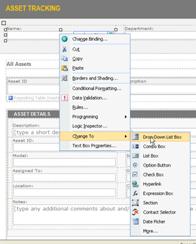
Om du vill binda en annan kontroll till fältet kan du ändra kontrollen till en annan typ i stället för att ta bort den. Det gör du genom att högerklicka på kontrollen, klicka på Ändra till och sedan klicka på något av alternativen på menyn. På menyn visas bara de typer av kontroller som kan bindas till den här typen av fält.