
Du har blivit ombedd att hålla en ny presentation och Microsoft 365 Copilot kan hjälpa dig! I det här exemplet kan vi föreställa oss att du är en professionell trädgårdsarbetare och att du har blivit ombedd att presentera för en lokal organisation om tulpaner.
Börja från en disposition
Ofta är det bästa sättet att förbereda en ny presentation att skapa en disposition över vad du planerar att ta upp. I vårt exempel börjar vi med Copilot i OneNote.
Starta OneNote.

Gå till avsnittet där du vill att presentationsdispositionen ska visas.
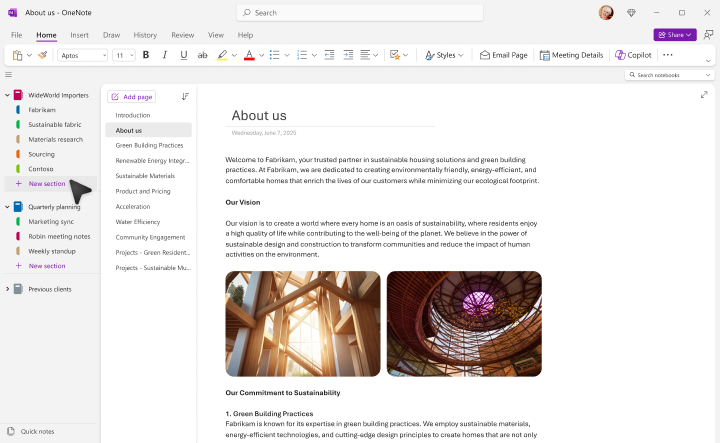
Skapa en ny sida för presentationen.

Starta Copilot från menyfliksområdet.

Copilot-fönstret öppnas till höger och väntar på din uppmaning. Du kan använda naturligt språk, och ju fler detaljer du kan ge Copilot desto bättre blir dina resultat.
Du kan bara skriva:
Create an outline for a 45-minute presentation on tulips.
Men du får bättre resultat om du gör några saker till.
Ge kontext
Börja med att berätta vilken roll Du vill att Copilot ska spela för att skapa det här innehållet.
Agera som yrkesverksam trädgårdsmästare. Skapa en disposition för en 45 minuter lång presentation om tulpaner.
Genom att ange kontexten först låter du AI veta hur du vill att innehållet ska utformas.
Ge mer detaljer
Prova att lägga till information om vad du vill att den ska täcka och vem målgruppen är.
Agera som en yrkesverksam trädgårdsmästare som talar till en grupp från en lokal intresseorganisation. Skapa en disposition för en 45 minuter lång presentation om tulpaner. Inkludera avsnitt om blommans historia, olika typer, bästa tiden att plantera, skötsel och näring.
När du kör uppmaningen får du nu ett mer detaljerat svar.
Tips
Var inte rädd för att leka med detaljerna – lägg till eller ta bort detaljer, ändra ordningen, prova olika sammanhang.
Om du är nöjd (eller mest nöjd) med utkastdispositionen som Copilot har skapat väljer du kopieringsknappen i Copilot-fönstret och klistrar in dispositionen på OneNote-sidan.
Granska och redigera
Nu vill du lägga till dina egna detaljer. Gå igenom dispositionen och lägg till eller ta bort saker som du vill.
Tips
OneNote fungerar som ett referensverktyg. Var inte rädd för att lägga till egna anteckningar, kopiera in innehåll från webbplatser eller lägga till annat stödmaterial på sidan som kommer att vara till hjälp när du förbereder presentationen.
Skapa din åhörarkopia
När du är nöjd med dispositionen är det dags att skapa åhörarkopior för åhörarna. Markera dispositionen i OneNote och kopiera den till Urklipp. Öppna sedan Microsoft Word till ett nytt, tomt dokument.

När Word öppnar dialogrutan Copilot ska den visas. Låt oss ge det en uppmaning:
Agera som en yrkesverksam trädgårdsmästare och skapa en artikel för en grupp medlemmar i en lokal intresseorganisation. Gör den tydlig, enkel och engagerande. Basera den på den här dispositionen: <klistra in disposition från OneNote>.
Copilot kommer att utarbeta en artikel åt dig baserat på din presentationsdisposition.
Spara till OneDrive
Innan du ägnar mycket tid åt att redigera åhörarkopian sparar du den i OneDrive. Detta gör att ditt arbete sparas allt eftersom och att det är avgörande för vårt sista steg i förberedelserna av presentationen.
Granska och redigera
Gå igenom artikeln och se till att det Copilot lagt till är vad du ville. Redigera för röst och ton och se till att alla fakta som läggs till är korrekta. Ta bort allt du inte vill ha och lägg till något som du missat.
Tips
Du kan be Copilot att lägga till mer innehåll om du vill. Placera markören där du vill att innehållet ska vara och klicka sedan på Copilot-knappen. Tala om vad du vill.
Add two paragraphs about other plants that look good with tulips.
Lägg till bilder
Be Copilot att Add an image of a Tulip så hittar och föreslår den några lämpliga bilder att lägga till i dokumentet.
Tips
Mer information om hur du lägger till bilder i ett dokument finns i Lägga till en bild med Copilot i Word.
Skapa presentationen
Nu är det dags att låta Copilot i PowerPoint börja arbeta.
- Öppna PowerPoint i en ny tom presentation.
- Välj Copilot i menyfliksområdet.
- Skriv Create presentation from fil i ledtextrutan.
- Välj en fil i listan med förslag eller börja skriva filnamnet om det du vill använda inte visas automatiskt.
Copilot i PowerPoint kommer att skapa ett utkast till presentation baserat på ditt Word dokument, komplett med bilder och stödanteckningar.
Granska och redigera
Som alltid är det viktigt att du granskar utkastet som Copilot har skapat. Lägg till ytterligare bilder eller information som du vill ha, ta bort eventuella som du inte vill ha. Tillför dina egna kunskaper där det är lämpligt.
Om du vill ändra någon av bilderna som Copilot har lagt till högerklickar du på bilden och väljer Ändra bild.
Tips
Öva med Speaker Coach
När du är nöjd med presentationen kanske du vill öva på den en eller två gånger med Speaker Coach före den stora dagen. Mer information finns i Öva på presentationen med talcoachen.
Prova det!
Nästa gång du har en presentation för att skapa kan Copilot hjälpa dig i varje steg på vägen.
Läs mer
Välkommen till Copilot i PowerPoint