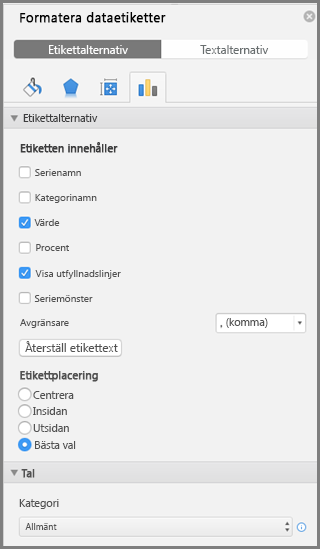
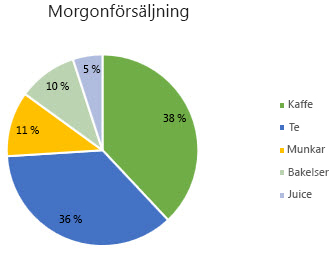
Med dataetiketter blir ett diagram enklare att förstå eftersom de visar information om en dataserie eller de enskilda datapunkterna. I cirkeldiagrammet nedan skulle det till exempel vara svårt att förstå att kaffe utgjorde 38 procent av den totala försäljningen. Du kan formatera etiketterna så att olika element visas, t.ex. procent, namn på en serie eller namn på en kategori.
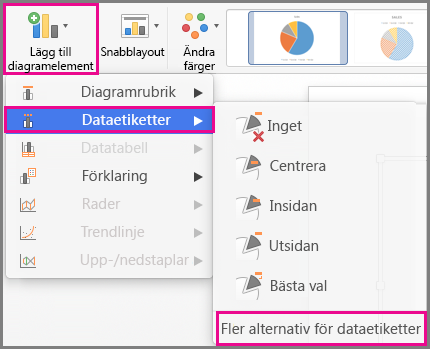
Det finns många formateringsalternativ för dataetiketter. Du kan använda ledlinjer för att koppla ihop etiketterna, ändra formen på etiketten och ändra storlek på den. Och du hanterar allt i åtgärdsfönstret Formatera dataetiketter . När du har lagt till dataetiketterna markerar du den dataetikett du vill formatera, högerklickar på den och väljer Formatera dataetiketter. Du kan också gå till Diagramdesign>,Lägg till diagramelement>, Dataetiketter>,Fler alternativ för dataetiketter.
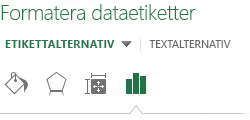
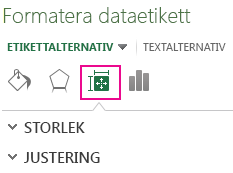
Gå till rätt område genom att klicka på en av de fyra ikonerna (Fyllning och linje, Effekter, Storlek och egenskaper (Layout och egenskaper i Outlook eller Word) eller Etikettalternativ) som visas här.
Här finns stegvisa instruktioner för några av de vanligaste sakerna du kan göra. Om du vill veta mer om rubriker i dataetiketterna läser du Redigera rubriker eller dataetiketter i ett diagram.
Koppla dataetiketter till datapunkter med hjälp av ledlinjer
En linje som kopplar ihop en dataetikett med motsvarande datapunkt kallas för en ledlinje, och de är användbara om du har placerat dataetiketten en bit ifrån datapunkten. Om du vill lägga till en ledlinje i diagrammet klickar du på etiketten och drar den när du ser en korspil. Om du flyttar dataetiketten justeras ledlinjen och följer automatiskt med dataetiketten. I tidigare versioner fanns den här funktionen endast i cirkeldiagram, men nu finns den i alla diagramtyper med dataetiketter.
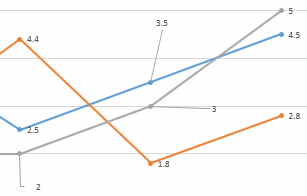
Ändra ledlinjernas utseende
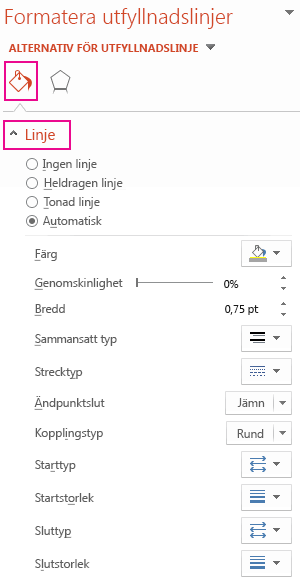
- Klicka på de kopplingslinjer du vill ändra.
- Klicka på Fyll & Linjelinje> och gör sedan de ändringar du vill.
Ändra dataetiketternas utseende
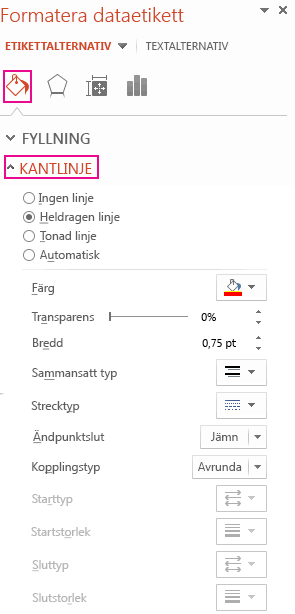
Du kan ändra dataetiketternas utseende på många sätt, till exempel ändra färg på dataetikettens kantlinje och på så sätt framhäva den.
Klicka på dataetiketterna där du vill ändra färg på kantlinjen. Klicka två gånger om du bara vill ändra kantlinjen för en dataetikett.
Klicka på Fyll & kantlinje> och gör önskade ändringar.
Tips
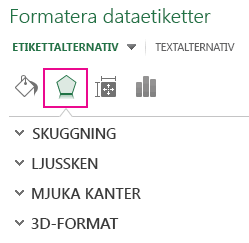
Du kan även framhäva en etikett genom att lägga till en effekt. Kicka på Effekter och välj sedan önskad effekt. Men passa dig så du inte tar i för mycket med effekterna.
Ändra en dataetiketts form
Du kan göra ett diagram personligt genom att ändra dataetiketternas form nästan hur som helst.
- Högerklicka på den dataetikett du vill ändra och klicka sedan på Ändra former för dataetiketter.
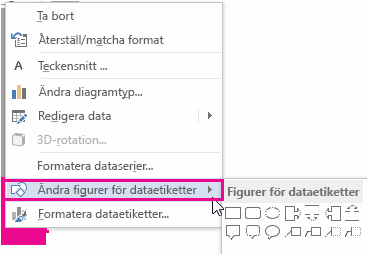
- Välj önskad form.
Ändra en dataetiketts storlek
Klicka på dataetiketten och dra den till önskad storlek.
Tips
Du kan välja andra storleksalternativ (Excel och PowerPoint) och justeringsalternativ i Storlek och egenskaper (Layout och egenskaper i Outlook eller Word). Dubbelklicka på dataetiketten och klicka sedan på Storlek och egenskaper.
Lägga till ett fält i en dataetikett
Du kan lägga till ett inbyggt diagramfält, till exempel namnet på serien eller kategorin, i datafältet. Det är dock mer effektfullt att lägga till en cellreferens med förklarande text eller ett beräknat värde.
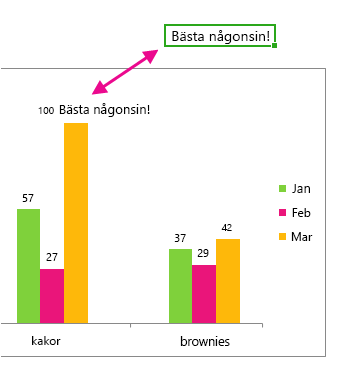
- Klicka på dataetiketten, högerklicka på den och klicka sedan på Infoga fält för dataetikett.
Om du markerade hela dataserien kan du inte se det här kommandot. Kontrollera att du endast har markerat en dataetikett.
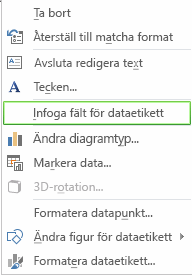
- Klicka på det fält du vill lägga till på dataetiketten.

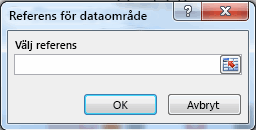
- Om du vill koppla dataetiketten till en cellreferens klickar du på [Cell] Välj cell och skriver in en cellreferens.
Tips
Om du vill byta från en egen text tillbaka till de medföljande dataetiketterna klickar du på Återställ etikettext under Etikettalternativ.