

När en Microsoft 365-app stängs oväntat innan du sparat de senaste ändringarna, öppnas dokumentåterställning automatiskt nästa gång du öppnar appen så att du kan få tillbaka filen. I Dokumentåterställning visas alla filer som du hade öppna som återställdes från den senaste tiden du sparade dem, den senaste gången de sparades automatiskt (om filen finns på OneDrive eller SharePoint och du är Microsoft 365-prenumerant) eller den senaste gången de återställdes automatiskt.
Om du vill se hela dokumentåterställningsfönstret hovrar du över fönstrets högra kant tills du ser en pil som pekar åt vänster och höger. Klicka sedan på pilen och dra den åt höger för att utvidga dokumentåterställningsfönstret.
Tips
Om du är Microsoft 365-prenumerant är det säkraste sättet att arbeta att lagra dina filer på OneDrive eller SharePoint och använda Spara automatiskt.
Hur avgör jag vilken metod som ska användas?
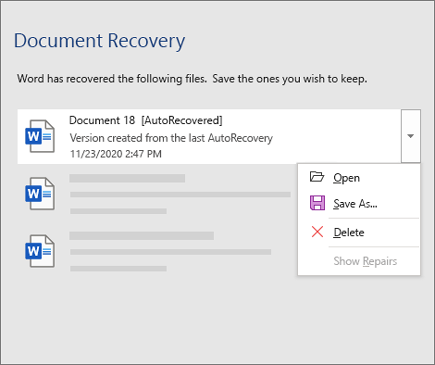
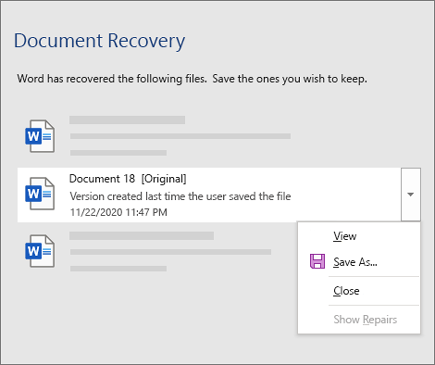
Om du ser flera filer listade i dokumentåterställningsfönstret och du inte är säker på vilka som ska sparas, leta efter datum och skapande tid för varje fil, som visas under filnamnet. Om du ser flera versioner av samma fil är det troligtvis filen med den senaste tiden du ska öppna, eftersom den innehåller de senaste ändringarna. Du kan klicka på varje fil för att öppna dokumentet och granska det, eller klicka på nedåtpilen till höger om en fil i dokumentåterställningsfönstret och sedan välja något av följande, beroende på vilka alternativ som visas:
- Öppna eller Visa för att granska filen
- Spara som för att spara filen
- Ta bort om du vill ta bort filen
- Stäng för att stänga filen
- Visa reparationer för att se om filfel upptäcktes och reparerades
När du har öppnat en fil i listan kan du fortsätta arbeta i den eller spara den. När du har återställt alla dokument som du vill spara väljer du Stäng och sedan något av följande alternativ:
- Ja, jag vill visa dessa filer senare (säkrast) – Välj det här alternativet om du är osäker på ifall du behöver data i de återskapade versionerna av filerna.
- Nej, ta bort filerna. Jag har sparat de filer jag behöver– Välj det här alternativet om du är säker på att du inte behöver data i de återskapade versionerna av filerna.
Om du väljer Stäng utan att granska alla återskapade filer visas ett alternativ för att visa dem igen senare. Nästa gång du öppnar programmet har du möjlighet att spara eller ta bort de automatiskt återskapade filerna.
Läs mer
Hur aktiverar jag spara automatiskt?
Behöver du hjälp?
- Ställ en fråga i Microsoft Answers-communityn
- Kontakta teknisk support.