Följ dessa steg om du vill ändra namn eller plats för en fil utan att skapa en ny kopia.
Om du är Microsoft 365-prenumerant är det enklaste sättet att byta namn på eller flytta en Office-fil att öppna filen i Microsoft 365-skrivbordsprogrammet, till exempel Word, och sedan välja filnamnet i namnlisten. I menyn som öppnas kan du byta namn på filen, välja en ny plats att flytta den till eller visa filens versionshistorik.
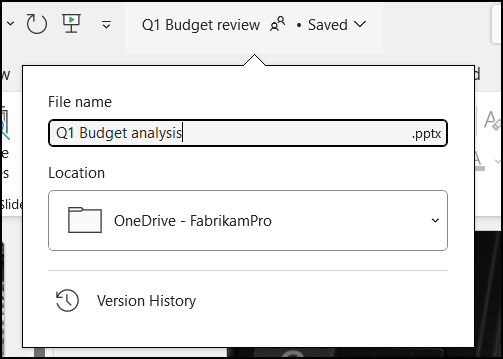 Om filen inte är en Microsoft Office-fil, eller om du inte är en Microsoft 365-prenumerant, är det enklast att byta namn på eller flytta en fil att använda Utforskaren i Windows.
Öppna Utforskaren genom att gå till Den här datorn eller genom att trycka på Windows-tangenten + E på tangentbordet. Leta reda på filen som du vill byta namn på, markera den och välj Byt namn i menyfliksområdet (eller tryck på F2 på tangentbordet). Skriv det nya namnet du vill att filen ska få och tryck på Retur.
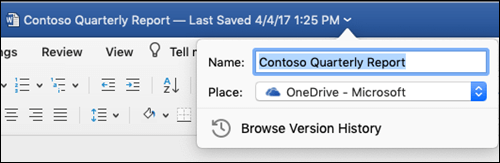
Om du är Microsoft 365-prenumerant är det enklaste sättet att byta namn på eller flytta en Office-fil att öppna filen i Microsoft 365-skrivbordsprogrammet, till exempel Word, och sedan välja filnamnet i namnlisten. I menyn som öppnas kan du byta namn på filen, välja en ny plats att flytta den till eller visa filens versionshistorik.
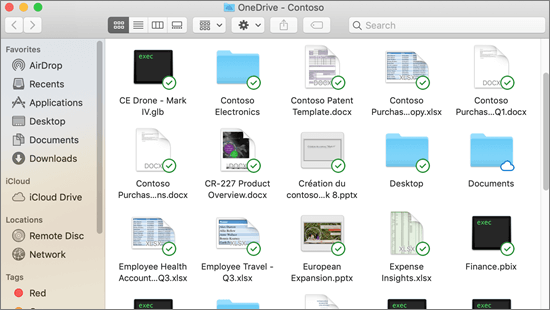
Om filen inte är en Microsoft Office-fil, eller om du inte är Microsoft 365-prenumerant, är det enklaste sättet att byta namn på eller flytta en fil på din Mac att använda Finder. Hitta och markera filen och välj sedanByt namn på filen>. Skriv det nya namnet och tryck på Retur.
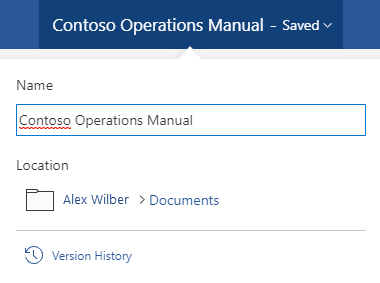
När du skapar ett nytt, tomt dokument i Office för webben får dokumentet ett namn som "Dokument4" eller "Presentation2". Om du vill byta namn på eller flytta dokumentet medan du redigerar det väljer du filnamnet högt upp i webbläsarfönstret och skriver det namn du vill använda.
Om ingenting händer när du skriver kontrollerar du att du är i redigeringsvyn (välj fliken Visa och leta efter en ruta där det står Visa eller Redigerar. Om det står Visning expanderar du rutan och väljer Redigering).
Förutom i PowerPoint för webben kan du inte byta namn på en fil om andra personer arbetar med den samtidigt som du. Vänta tills du är den enda personen i dokumentet och byt sedan namn på den.
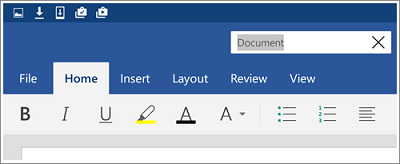
Om du vill byta namn på en fil i Office på Android öppnar du bara filen i lämplig Office-app (Word, Excel osv.) och trycker sedan på filnamnet högst upp i appen. Skriv det nya namnet du vill använda och tryck sedan på Klar på tangentbordet.
Du kan inte byta namn på filen om andra arbetar samtidigt som du. Vänta tills du är den enda personen i dokumentet och byt sedan namn på den.
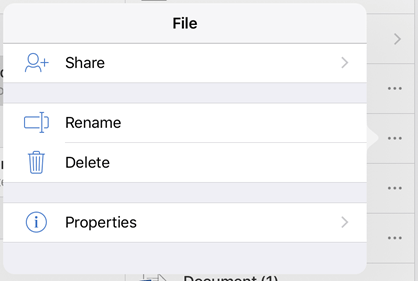
Om du vill byta namn på en fil i Office på iOS öppnar du Office-appen, letar reda på filen på Arkiv-menyn och trycker på knappen Mer (ser ut som 3 punkter). Välj Byt namn på snabbmenyn, skriv det nya namnet och tryck sedan på Byt namn i det övre högra hörnet i dialogrutan.
Du kan inte byta namn på filen om andra arbetar samtidigt som du. Vänta tills du är den enda personen i dokumentet och byt sedan namn på den.
Om du tyckte att artikeln var till hjälp, och särskilt om du inte tyckte det, får du gärna ge konstruktiv feedback via kontrollerna nedan och ge oss konstruktiva förslag på hur vi kan göra den bättre.

