

Du kan spara en fil i en mapp på hårddisken, på en nätverksplats, i molnet, på en DVD, på skrivbordet eller på ett flashminne. Du måste identifiera målet, om det är en annan än standardmappen, men processen för att spara är densamma oavsett vilket mål du väljer. Som standard sparar Microsoft 365-program filer i standardarbetsmappen.
Du kan dessutom spara en fil i ett annat filformat, till exempel RTF, CSV eller PDF.
Om du sparar en fil på OneDrive eller SharePoint kan du komma åt den på valfri enhet och du får tillgång till funktioner som Spara automatiskt och Versionshistorik, vilket kan förhindra dataförlust om filen stängs oväntat.
Så här sparar du filen:
Tryck på CTRL+S eller välj Spara fil>.
Tips
Du kan också välja ikonen Spara
 i verktygsfältet Snabbåtkomst.
Om du sparar för första gången måste du ange ett namn på filen.
Tips
Spara filen i molnet, till exempel OneDrive eller SharePoint, så att du kan komma åt den var som helst, samarbeta med andra i realtid och få åtkomst till versionshistoriken.
Om du har loggat in sparas filer som standard på din OneDrive. Om du vill spara den aktuella filen någon annanstans klickar du på listrutan Plats för att se ytterligare nyligen använda platser. Om platsen du vill använda inte finns där kan du öppna hela fönstret Spara som genom att välja Fler alternativ för att spara.
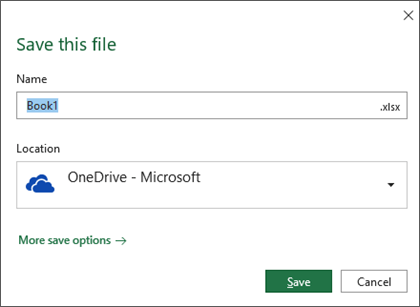
Tips
Om du sparar filen på OneDrive eller SharePoint aktiveras Spara automatiskt som standard, så du behöver inte komma ihåg att spara allt eftersom.
Om du vill ändra standardplatsen för dessa sparade till en av dina andra senast använda mappar väljer du listrutan Plats , högerklickar på den mappsökväg du vill ange som standard och väljer Ange som standardplats.
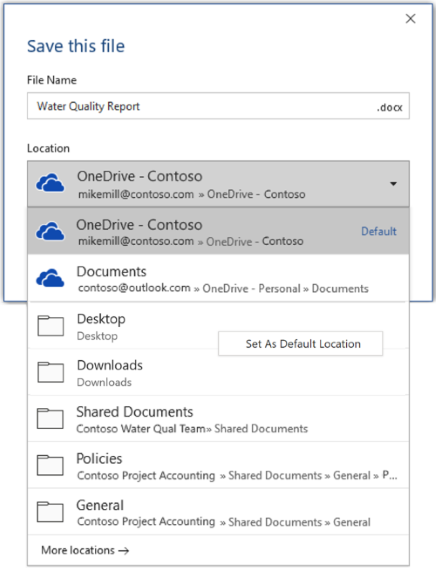
Om du vill spara på en annan plats än dina nyligen använda mappar väljer du Fler platser. Om du inte har fått den här uppdateringen ännu används Arkiv-menyn för att spara i Office-programmen.
Tips
- Du kan också trycka på F12 eller välja Spara som> för att öppna Arkiv-menyn.
- Om du är van vid att använda kortkommandon när du stänger dokumentet, t.ex. ALT+F4, kan du snabbt välja att inte spara filen med hjälp av tangentbordstangenten för den knappen (ALT+N).
Spara en kopia som en ny fil (Spara som)
Tips
Om du vill skapa en ny fil baserat på en befintlig fil men bara vill att ändringar sparas i den nya filen kan det vara en bra idé att spara en kopia innan du har gjort några ändringar. På så sätt görs alla ändringar bara i den nya kopian och originalfilen ändras inte. Du kan också högerklicka på den ursprungliga filen och välja Öppna en kopia.
Tryck på F12 eller klicka på Arkiv>Spara en kopia
Office sparar som standard kopian på samma plats som originalet. Om du är nöjd med platsen går du vidare till steg 3. Om du vill spara den nya kopian på en annan plats väljer du det nu.
Plats Beskrivning Webbplatser – [Företagets namn] Dokumentbibliotek i SharePoint eller Office 365-grupper OneDrive – [ditt företagsnamn] OneDrive för företag OneDrive – Privat OneDrive för konsumenter via ditt Microsoft-konto Den här datorn Din lokala enhet, inklusive eventuella anslutna hårddiskar eller flash-enheter Bläddra Utforskaren öppnas så att du kan navigera till valfri plats på datorn. Namnge den nya kopian och klicka på Spara.
Originalfilen har stängts och du arbetar nu i den nya kopian som du nyss skapade.
Tips
Om du ofta skapar nya filer baserat på befintliga filer kan du använda mallar så att processen blir enklare och säkrare. Mer information finns i Skapa en mall.
Spara i ett annat format
Du kanske vill spara filen i ett annat format så att du eller någon annan kan öppna filen i ett annat program eller en äldre version. Du kanske till exempel vill spara ett Word dokument som en RTF-fil (Rich Text File – RTF) eller Excel-arbetsboken som en CSV-fil (Comma-Separated Values – CSV).
Viktigt!
Om du sparar en Office-fil i ett annat format än Open XML-format (till exempel .DOCX, .XLSX eller .PPTX) fungerar inte vissa anslutna funktioner och moderna funktioner som Spara automatiskt eller Tillgänglighetskontroll på den filen.
Klicka på fliken Arkiv.
Klicka på Spara som.
Välj en filplats, till exempel OneDrive eller Den här datorn, för att lagra filen.
Ange ett nytt namn på filen i rutan Filnamn.
Klicka på det filformat som du vill spara filen som i listan Filformat. Klicka till exempel på RTF-format (.rtf), Word 97-2003 (.doc), Webbsida (.htm eller .html) eller Kommaavgränsad (.csv).

Mer information om hur du sparar filer i PDF- (.pdf) eller XPS-format (.xps) finns i Spara eller konvertera till PDF eller XPS.
Klicka på Spara.
Säkerhetskopiera och återställ dina filer
Hur du säkerhetskopierar och återställer dina filer beror på var och när du har sparat dem. Om du vill veta mer om en funktion, inklusive vilka versioner av Office som stöder den, väljer du namnet på funktionen i tabellen nedan.
Sparat på OneDrive
| Funktioner |
|---|
|
AutoSave Spara automatiskt sparar filen automatiskt när en fil lagras i OneDrive eller SharePoint i Microsoft 365. |
|
Versionshistorik Med Versionshistorik kan du visa och återställa tidigare versioner av filer som lagrats på OneDrive eller SharePoint i Microsoft 365. |
|
Säkerhetskopiera med OneDrive På din Windows-dator kan du säkerhetskopiera mapparna skrivbord, dokument och bilder med säkerhetskopiering av mappar i OneDrive. Se även Files sparar till OneDrive som standard i Windows 10. |
|
Återställa din OneDrive (endast prenumeration) Du kan återställa hela OneDrive till en föregående tid om OneDrive-filerna tas bort, skrivs över, skadas eller smittas med skadlig kod. |
|
Återställa borttagna filer och mappar i OneDrive Du kan återställa filer och mappar som du har tagit bort från OneDrive. |
Sparad på din enhet
Om Återskapa automatiskt är aktiverat och filen stängs oväntat öppnas Återskapa dokument nästa gång du öppnar Office-appen. Du kan också återställa en tidigare version av en Office-fil.
Viktigt!
Även om Återskapa automatiskt är aktiverat bör du spara filen ofta när du arbetar med den för att undvika att data går förlorade till följd av ett oväntat strömavbrott eller annat problem.