Snabbsteg:
För en fil som lagras i OneDrive eller ett SharePoint Online-bibliotek kan du gå tillbaka till en tidigare version av filen och återställa den.
- Öppna filen du vill återställa och gå till Filinformation>.
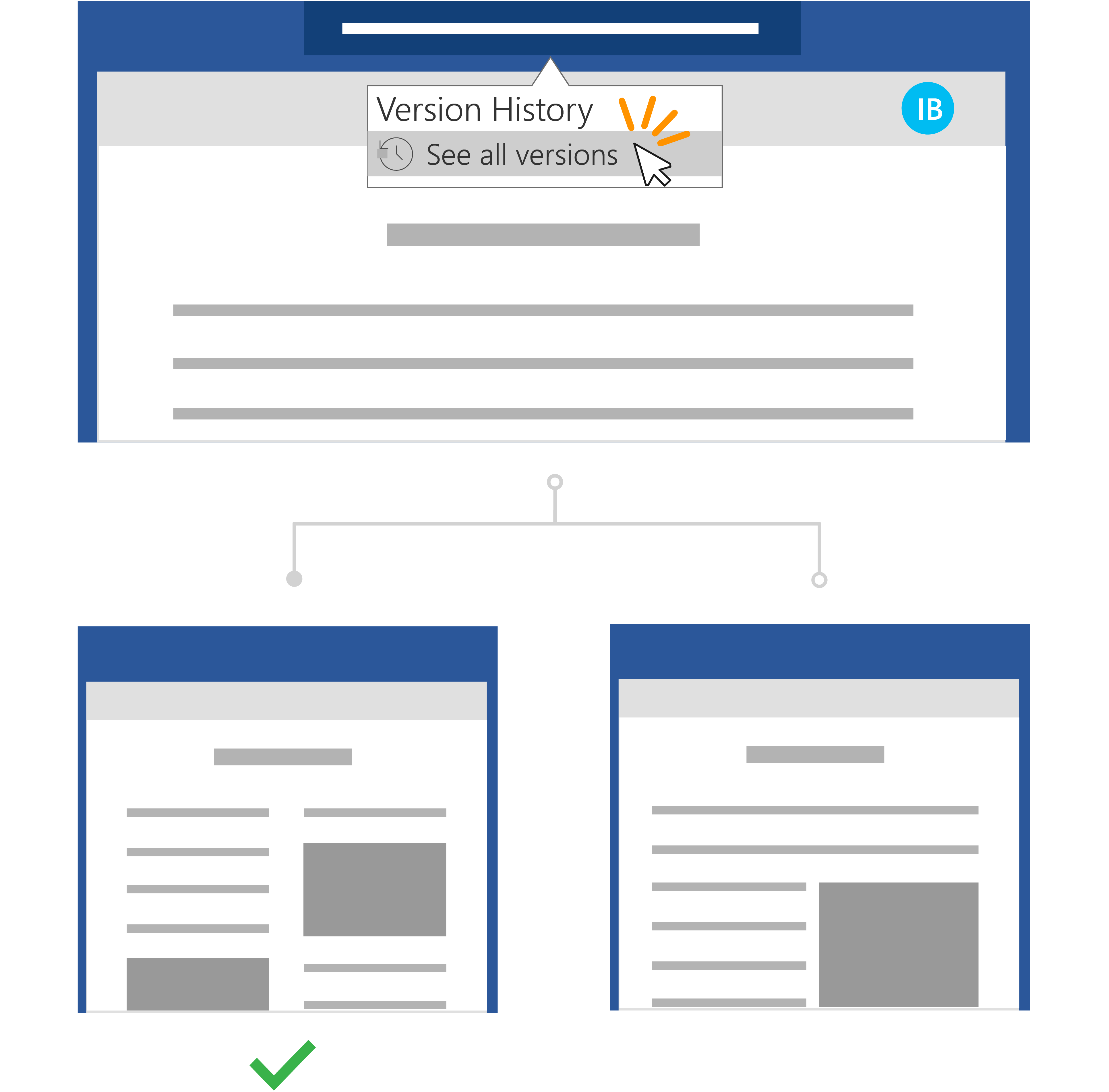
- Om filen har tidigare versioner visas en knapp med namnet Versionshistorik. Välj den om du vill se listan över versioner.
- I fönstret Versionshistorik till höger markerar du en version för att visa den.
- När du har valt den version som du vill återställa väljer du knappen Återställ under verktygsfältet.
Med Microsoft 365 och Spara automatiskt behöver du inte oroa dig för att förlora ändringar eller bifoga inaktuella kopior av filer. Men om du av misstag gör ändringar i en fil kan du enkelt återgå till en tidigare version utan oönskade ändringar med hjälp av versionshistorik.
Ines berättelse om att återställa en fil utan oönskade ändringar
Dela privat med OneDrive
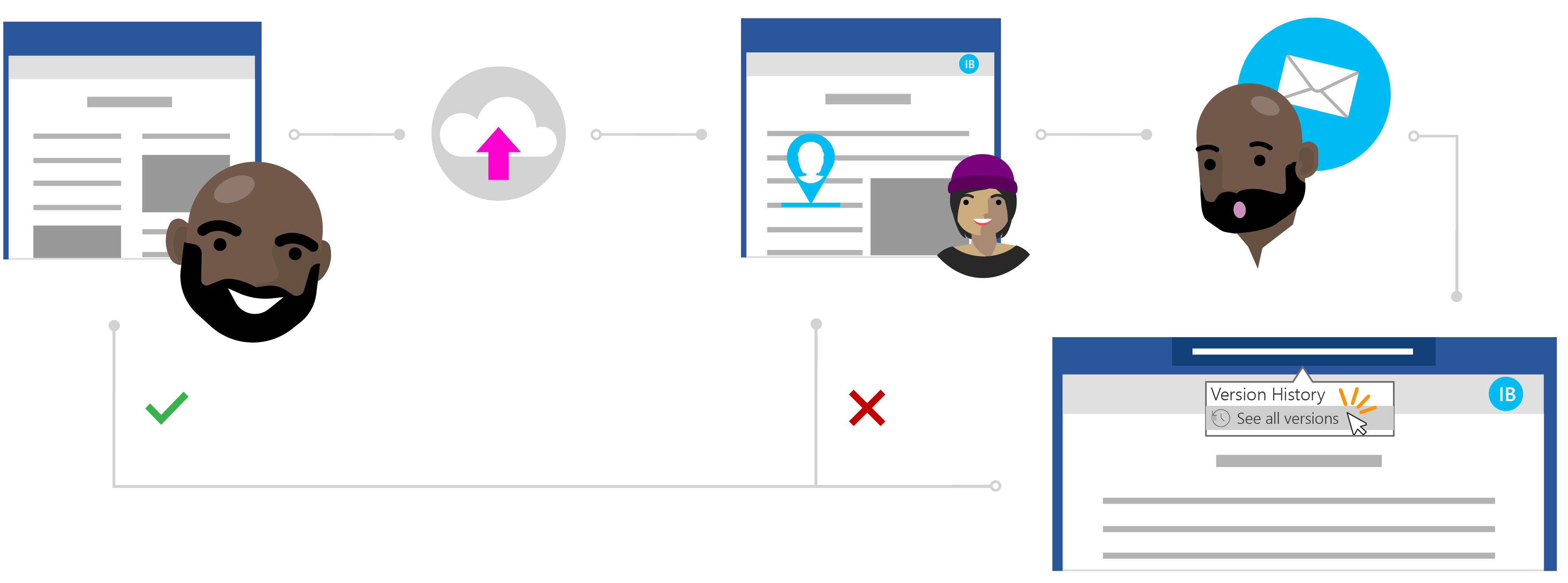
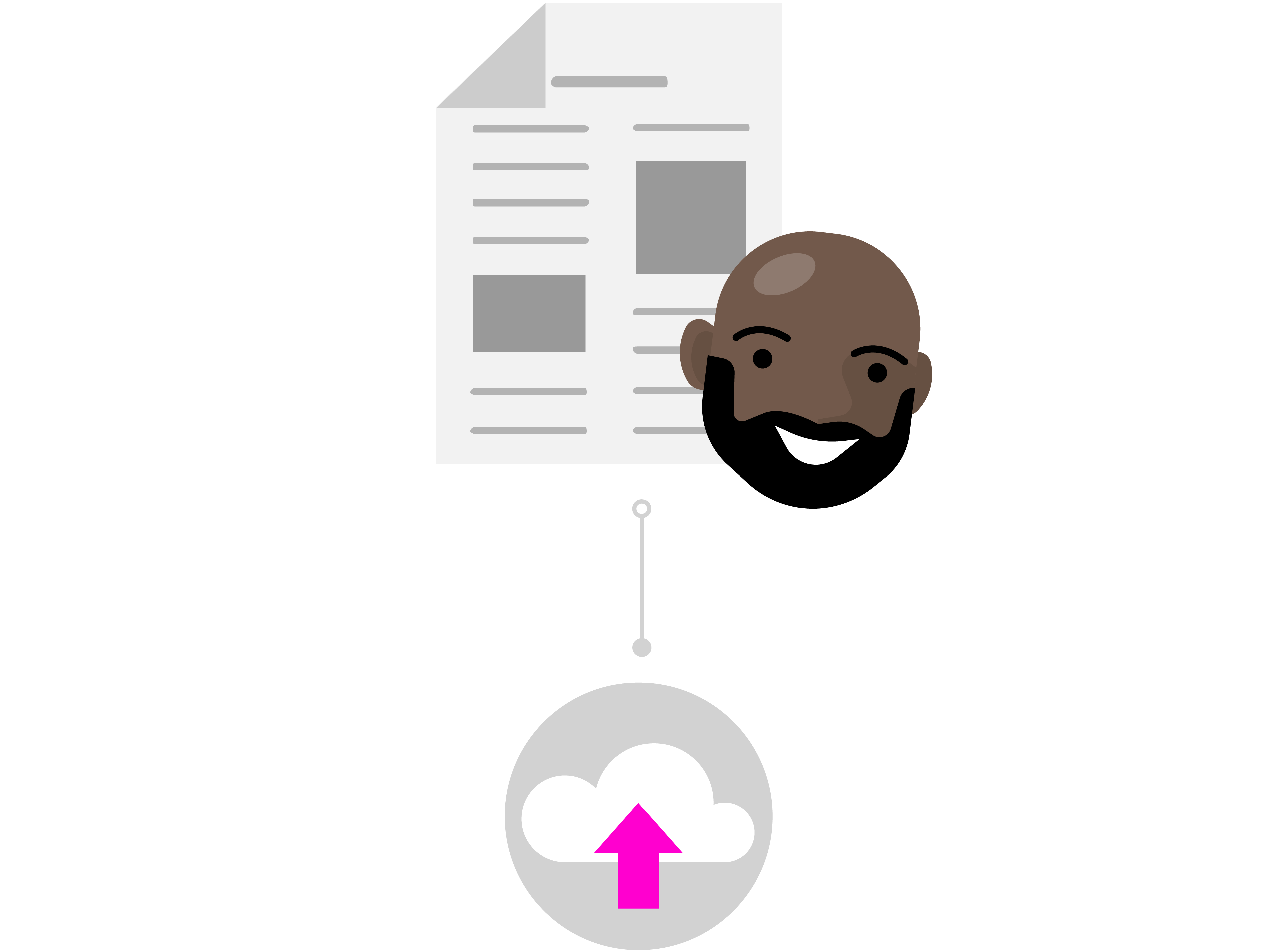
Todd har skrivit en forskningsrapport om sina senaste studier, men han känner att något saknas. För att säkerställa att dokumentet är tydligt och koncist bestämmer han sig för att ta hjälp av en av sina närmaste kollegor för att ge honom lite feedback.
Eftersom han vet att Ines är en utmärkt författare kan han lita på henne för värdefull hjälp. Todd öppnar sin OneDrive-mapp, högerklickar på Word-dokumentet och klickar på Dela för att bjuda in Ines till filen.
Redigera tryggt i molnet
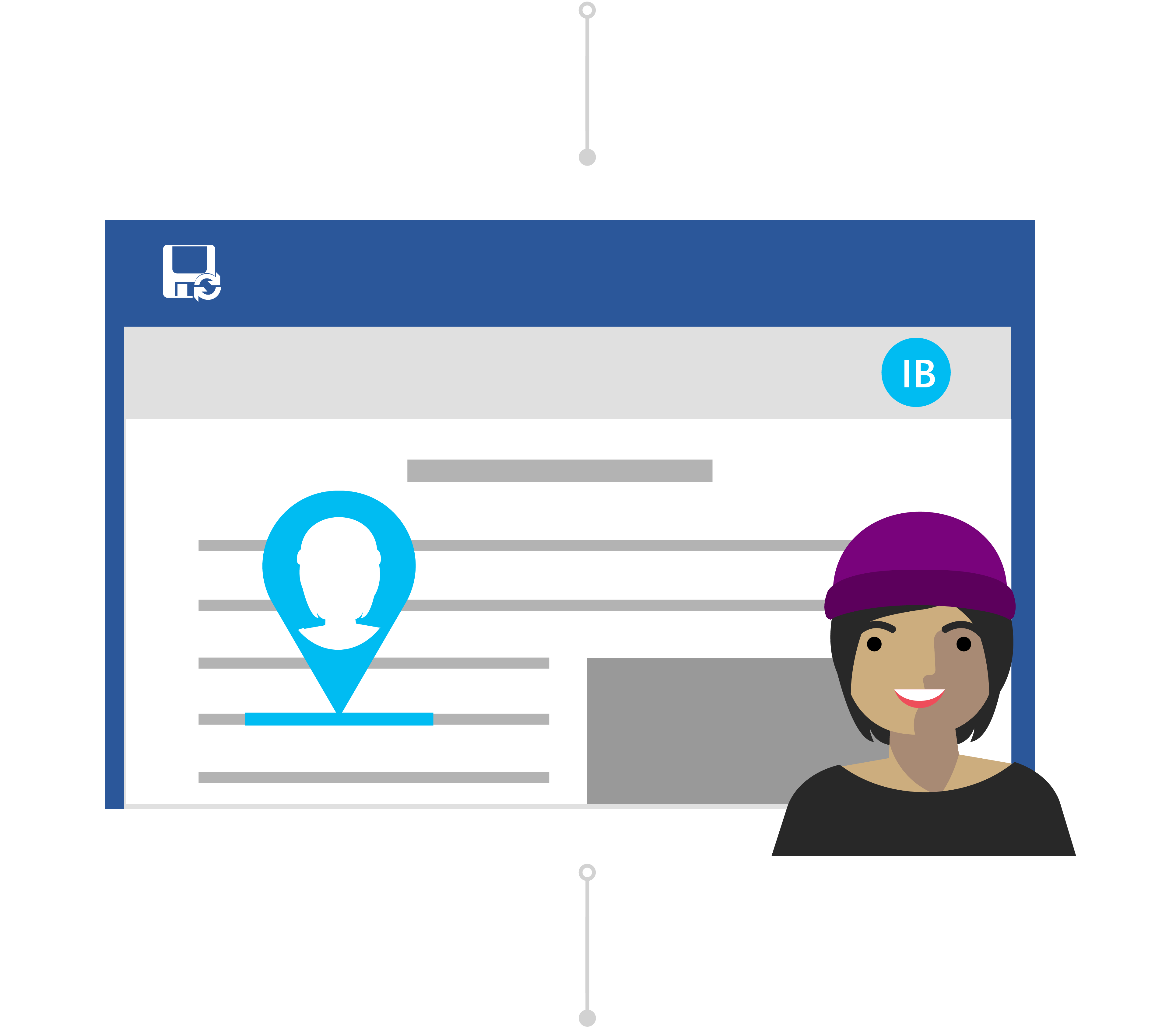
Ines får ett meddelande om en delad fil från Todd och ser hans meddelande: "Kan du ta en titt på mitt papper och skicka mig dina uppdateringar?" Hon öppnar Word -dokumentet och börjar göra ändringar i filen. Hon skriver om hans introduktion för att komma rakt på sak och gör andra innehållsrevideringar för att förklara några av hans viktigaste forskningspunkter.
Ines gör mycket arbete, men vet att med Spara automatiskt är hennes ändringar säkra och sparas automatiskt i dokumentet. När hon känner sig nöjd med dokumentet stänger hon filen.
Inga problem med versionshistorik
Nästa dag går Todd in i dokumentet för att se vilken typ av feedback Ines har lämnat. Till hans förvåning har det skett betydande förändringar i innehållet. Han kontaktar Ines: "Hej Ines, tack för ändringarna, men jag ville bara ha förslag och feedback – inte omfattande redigeringar."
Även om det uppstod ett missförstånd vet Todd att han inte behöver oroa sig. Med hjälp av versionshistorik vet han att även om hennes ändringar sparades i hans fil, har Office hållit reda på hans ursprungliga version.

Återställa en tidigare version
Ines ser Todds budskap och inser sitt misstag. Hon öppnar forskningsrapporten i Word och klickar på titeln. I listrutan klickar hon på Se alla versioner under Versionshistorik och kan snabbt navigera och öppna en version av forskningsrapporten innan hon gjort de oönskade ändringarna.
Ines placerar de två versionerna av dokumentet sida vid sida. Hon använder dokumentet med sina oönskade ändringar som referens så att hon enkelt kan sammanfatta sin feedback i kommentarer i Todds ursprungliga version som han hade velat. Hon sparar detta som den slutgiltiga versionen och det är bara att sätta igång!