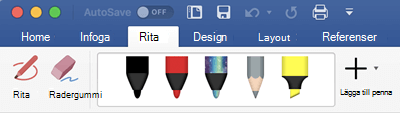
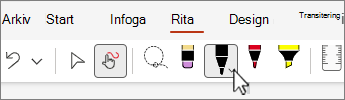
På en enhet med pekskärm kan du rita med fingret, en digital penna eller en mus.
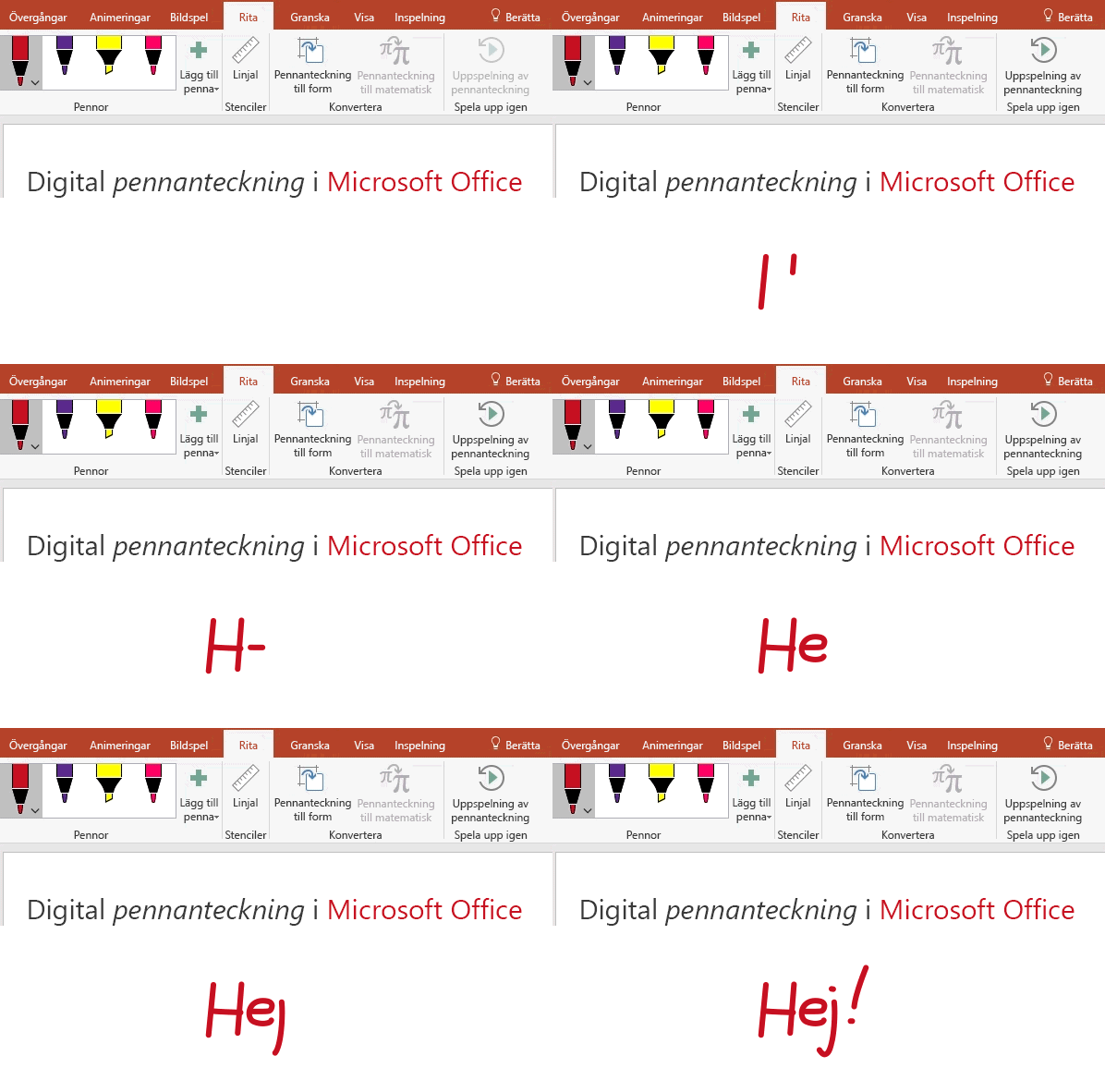
Tillgängliga pennanteckningsfunktioner beror på vilken typ av enhet du använder och vilken version av Microsoft 365 du använder.

|
Om enheten har pekskärm aktiveras fliken Rita automatiskt. Annars väljer du Alternativ på fliken Arkiv, väljer Anpassa menyfliksområdet och väljer Rita för att aktivera det. |
|---|
Skriva, rita eller markera text
Pennsetet är anpassningsbart och bärbart. Du definierar vilka pennor du vill ha och de är sedan tillgängliga i Word, Excel och PowerPoint.
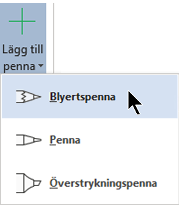
Välj en penna på fliken Rita i menyfliksområdet.
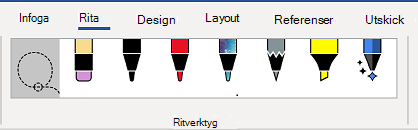
I Word måste du vara i Utskriftslayout för att kunna rita med penna. Om fliken Rita är nedtonad så att du inte kan välja en penna väljer du Utskriftslayout på fliken Visa.
Markera brödtexten i meddelandet i Outlook och infoga en arbetsyta ; Sedan kan du välja en penna att rita med.
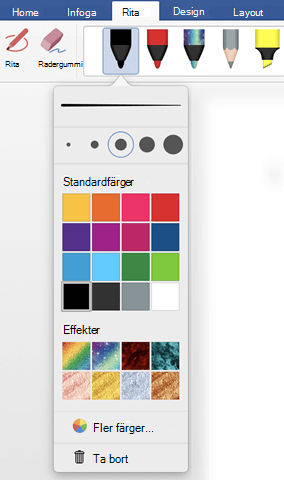
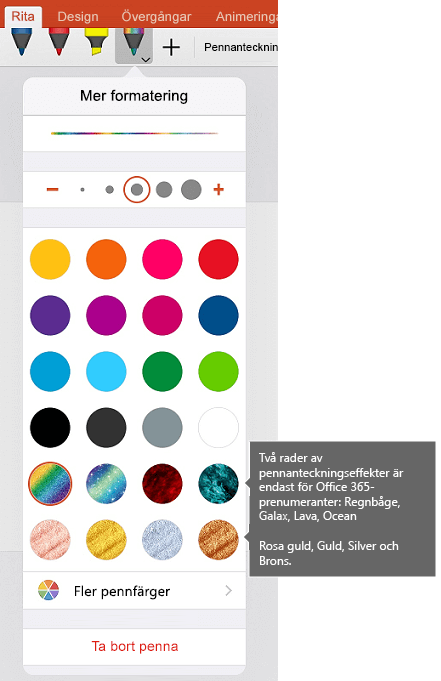
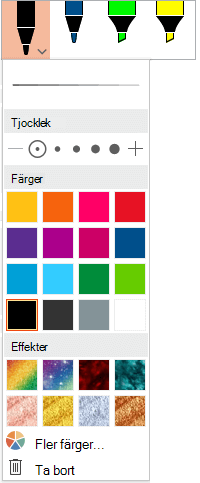
Klicka på nedåtpilen bredvid pennan för att ändra alternativen för tjocklek och färg . Välj önskad storlek och färg.
- Det finns fem tjockleksinställningar för pennor från 0,25 mm till 3,5 mm. Markera en tjocklek eller klicka på plus och minus för att göra pennan tjockare eller smalare.
- Det finns sexton helfyllda färger på menyn, och fler är tillgängliga när du väljer Fler färger.
- Det finns också åtta effekter: regnbåge, galax, lava, ocean, roséguld, guld, silver och brons.
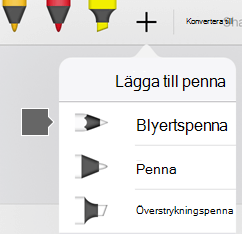
Det finns även en textur med blyertspenna:
När du ritar med pennstrukturen när du använder en digital penna som stöds kan du luta pennan för att få en "skuggningseffekt", precis som med en vanlig penna.
Börja skriva eller rita på pekskärmen.
När du har ritat en pennanteckningsform fungerar den som vilken figur som helst som du är van vid att arbeta med i Microsoft 365. Du kan markera formen och flytta eller kopiera den, ändra dess färg, rotera positionen och så vidare.Om du vill sluta göra pennanteckningar och markera dina anteckningar trycker du på Esc-tangenten.
Konvertera pennanteckningar till text eller former
Word eller Excel: Se Konvertera pennanteckningar till former i Office
PowerPoint: Se Konvertera pennanteckningar till text eller former i PowerPoint för Microsoft 365.
Fler funktioner
Välj en avsnittsrubrik nedan så öppnas den och du kan se detaljerade anvisningar.
Radera pennanteckning
I gruppen Ritverktyg väljer du Radergummi.
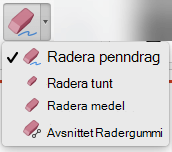
(I PowerPoint för Microsoft 365 kan du välja mellan olika storlekar på radergummi. Word har tre raderingsalternativ. Välj nedåtpilen på knappen Radergummi och välj det radergummi du vill använda.)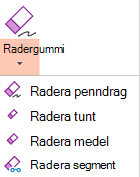
Dra radergummit med pennan eller fingret över pennanteckningen du vill ta bort.
Med Segmentradering i PowerPoint kan du markera ett segment av pennanteckningarna eller dra över det för att ta bort det (snarare än att noggrant behöva sudda bort hela segmentet). Du kan enkelt radera flera segment samtidigt genom att dra över dem.
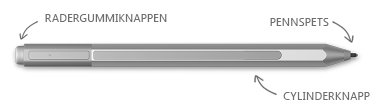
Vissa aktiva pennor, till exempel Surface-pennan har ett radergummi som du också kan använda till att ta bort digitala pennanteckningar.
Markera delar av en pennanteckning eller skrivna ord
Alla appar innehåller ett ritverktyg på fliken Rita i menyfliksområdet för att växla mellan pennanteckningsläge och markeringsläge.
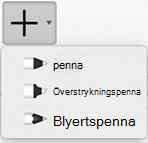
Det finns också verktyget  för specifikt för att markera objekt ritade med bläck. Det är mest användbart när du har en blandning av standard- och pennobjekt och du bara vill markera ett pennobjekt.
Gäller endast för Word, PowerPoint och Excel:
Om du vill markera en del av en ritning eller ord skapade med penna använder du . (Det här verktyget kan inte markera objekt som inte har skapats med – det vill säga former, bilder, osv.)
På fliken Rita väljer
Lasso.Rita med pennan eller fingret en cirkel runt den del av ritningen eller de ord som du vill markera. Ett nedtonat, streckat markeringsområde visas runt markeringen och när du är klar markeras det område du har använt lasson på. Sedan kan du ändra objektet som du vill: flytta det, ändra dess färg och så vidare.
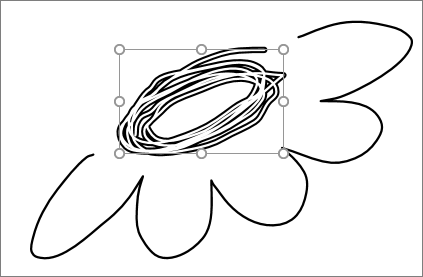
I både Excel och PowerPoint kan du markera ett område med en digitalpenna utan att du ens behöver trycka på markeringsverktyget i menyfliksområdet. Använd knappen på digitalpennan och lassomarkera utan att använda menyfliksområdet. Sedan kan du använda pennan till att flytta, ändra storlek på eller rotera pennanteckningsobjektet.
Inaktivera automatiska pennanteckningar i en skrivbordsapp
- På Arkiv-menyn väljer du Alternativ och sedan Avancerat.
- I avsnittet Penna markerar du rutan bredvid Använd pennan till att markera och interagera med innehåll som standard.
Den här inställningen gäller bara för den app där du gör det, så du kan till exempel ha automatiska pennanteckningar aktiverat och inaktiverat i Word.
Andra funktioner för digitala pennanteckningar
| Funktionsnamn | Beskrivning | Mer information |
|---|---|---|
| Pennanteckningsredigering | Använda pekgester eller en digital penna med Windows digitala pennanteckningar för att redigera dokument
|
Redigera ett dokument med naturliga rörelser |
| Pennanteckning till text eller figur | Konvertera en pennanteckning till standardtext eller en grafisk standardform i Microsoft 365
|
Konvertera pennanteckningar till former eller text |
| Pennanteckning till form | Konvertera en pennanteckning till en grafisk standardform i Microsoft 365
,  , , 
|
Konvertera pennanteckningar till former |
| Pennanteckning till matematik | Använd pekgester eller en digital penna till att skriva en komplex matematisk ekvation och konvertera den till text
|
Skriva, infoga eller ändra en ekvation |
| Uppspelning av pennanteckning | Spela upp en rad pennåtgärder på en presentationsbild
|
Spela upp dina pennstreck i Office |
| Linjal | Rita raka linjer i pennanteckningar eller justera en uppsättning objekt
|
Rita räta linjer eller justera objekt med hjälp av linjalen |
| Rita med pennanteckningar i en anteckningsbok | Anteckna för hand och rita eller skissa bilder |
 OneNote för Windows: Skriva anteckningar och rita i OneNote
 OneNote för Mac: Rita och kommentera med pennanteckningar
 |
| Språkstöd | Se vilka språk som stöds av Pennanteckningsredigeraren (i Word) och pennanteckning-till-text-konverteraren (i PowerPoint) | Språk som stöds för konvertering av pennanteckningar till text |