
Microsoft 365-prenumeranter kan spela upp pennstreck när de ritades. På så sätt kan du illustrera saker steg för steg eller visa en tankeprocess.
Du kan dölja och visa innehåll på bilderna eller framhäva enskilda element i en grupp eller en serie. Du kan se de olika stegen som pennanteckningen gjordes i, pausa uppspelningen och välja vilken punkt du vill börja uppspelningen från. Den här funktionen är tillgänglig i Word, Excel och PowerPoint.

|
Den här funktionen är endast tillgänglig för Microsoft 365-prenumeranter. Prenumeranter får nya funktioner och förbättringar varje månad. Klicka här om du vill prova eller köpa en prenumeration. |
|---|
Spela upp en sekvens av pennstreck
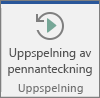
När du använder en penn- eller pekskärmsenhet för att skriva på en sida visas alternativet Uppspelning av pennanteckning på fliken Rita i menyfliksområdet för att spola tillbaka och spela upp dina pennstreck så som du ritade dem.
- Tryck på knappen Rita på fliken Rita, eller kontrollera att den är markerad.
- Välj en penna i galleriet i menyfliksområdet och rita sedan i dokumentet med fingret eller en digital penna.
- Tryck på Uppspelning av pennanteckning på fliken Rita.
Appen tar tillfälligt bort alla pennanteckningar och ritar sedan omedelbart om dem i samma ordning som de ursprungligen ritades.
PowerPoint: Använda en uppspelning av pennanteckningsanimering för ett bildspel
Knappen för uppspelning av pennanteckning i PowerPoint för Microsoft 365 fungerar bara i normalvyn (redigering). Om du vill skapa en uppspelning som kan visas under ett bildspel använder du animeringen Spela upp eller Spola tillbaka på pennanteckningen du har ritat, med hjälp av följande steg (tillgängligt för Insiders från och med version 1910 eller senare):
Tryck på Lassomarkering på fliken Rita och markera pennanteckningen som du vill använda animeringen på.
Tryck på fliken Animeringar och välj sedan Spela upp eller Spola tillbaka från galleriet med animeringseffekter.
- Uppspelningen startar när pennanteckningen inte visas och spelar sedan upp pennstrecken i den ordning de ritades.
- Spola tillbaka startar med pennanteckningen synlig och raderar den sedan från skärmen i omvänd ordning.
Som standard startar animeringseffekten vid klickning. Du kan ändra den här inställningen till höger på fliken Animeringar .
Som standard varar animeringseffekten i två sekunder. Du kan ändra varaktigheten för effekten till höger på fliken Animeringar och lägga till en fördröjning innan den startar om du vill.
På fliken Bildspel klickar du på Från aktuell bild för att se dina animationsspelningar i Bildspelsvyn.
Visa Uppspelning av pennanteckning i menyfliksområdet i PowerPoint 2016
Knappen Spela upp pennanteckning på fliken Rita doldes av misstag för vissa användare av PowerPoint 2016 på enheter som inte är pekaktiverade. Felet har åtgärdats i version 16.0.8112. Om din PowerPoint berörs kan du korrigera problemet permanent när du skaffat version 16.0.8112 eller senare, genom att återställa anpassningarna för fliken Rita på följande sätt:
- Öppna Filalternativ>.
- Välj fliken Anpassa menyfliksområdet i dialogrutan Alternativ.
- Kontrollera att Anpassa menyfliksområdet i rutan till höger i dialogrutan är inställt på Primära flikar eller Alla flikar.
- I den långa rutan nedanför denna väljer du posten för fliken Rita.
- Öppna listrutan Återställ längst ned i dialogrutan och välj Återställ endast markerad menyflik.
- Stäng dialogrutan genom att klicka på OK.
Knappen för uppspelning av pennanteckning har nu återställts till fliken Rita.