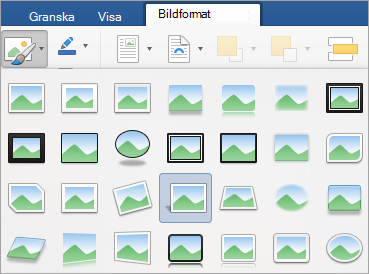
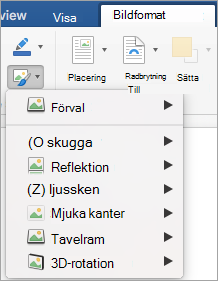
Du kan förbättra bilden genom att lägga till effekter i den, t.ex. skuggor, ljussken, reflektioner, mjuka kanter, tavelramar och tredimensionella (3D) rotationer.
Du kan även lägga till en konstnärlig effekt i en bild eller ändra bildens ljusstyrka, kontrast eller skärpa.
Lägga till en effekt i en bild
Markera den bild där du vill lägga till eller ändra en effekt.
Obs
Om du vill lägga till samma effekt på flera bilder klickar du på den första bilden och håller sedan ned Ctrl-tangenten samtidigt som du klickar på de andra bilderna. Om du använder Word måste du kopiera bilderna till en arbetsyta om de inte redan finns där. Klicka på Infoga>figurer>,Ny arbetsyta. (Efter att du har lagt till eller ändrat effekten kan du kopiera tillbaka dem till den ursprungliga platsen i dokumentet.)
Klicka på Bildeffekter i gruppen Bildformat under Bildverktyg på fliken Format.
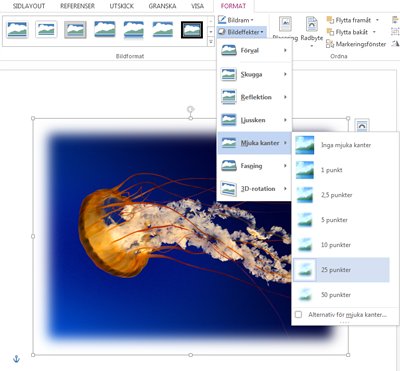
Håll pekaren på något av alternativen under Bildeffekter för att visa en meny med olika sätt att använda varje effekt. När du håller pekaren över någon av menyeffekterna, visas effekten som en förhandsgranskning av bilden i dokumentet.
Obs
- Du kan anpassa den effekt du lägger till genom att klicka på Alternativ längst ned i varje meny. Om du till exempel har öppnat menyn Skugga klickar du på Skuggalternativ för att göra egna anpassningar av den skuggade texten.
- Om flikarna Bildverktyg och Format inte visas dubbelklickar du på bilden och kontrollerar att du har markerat den. Om [Kompatibilitetsläge] visas bredvid filnamnet högst upp i programfönstret kan du försöka spara dokumentet i ett format som *.docx eller *.xlsx i stället för ett tidigare filformat som *.doc eller *.xls och sedan försöka igen.
Ta bort en effekt från en bild
Varje kategori av bildeffekter har alternativet Inget <effektnamn> högst upp på menyn. Välj det alternativet om du vill stänga av en effekt som du inte vill ha.
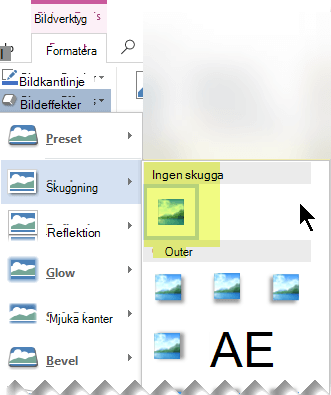
Om du till exempel vill ta bort en skugga pekar du på Bildeffekter>Skugga>,ingen skuggning.
Markera bilden som du tar bort en effekt för.
Välj Bildeffekter i gruppen Bildformat under Bildverktyg på fliken Format.
Markera den bildeffektskategori som du vill ta bort. På menyn som visas är det första alternativet Inget <effektnamn> (till exempel Ingen skuggning eller Ingen reflektion). Välj det alternativet om du vill ta bort den typen av effekt från bilden.