

Ändra skärmens ljusstyrka
Vill du justera skärmens ljusstyrka?
- Windows 10 eller 11: Välj Start, välj Inställningar och välj sedan Systembildskärm>. Under Ljusstyrka och färg flyttar du skjutreglaget Ändra ljusstyrka för att justera ljusstyrkan. Mer information finns i: Ändra skärmens ljusstyrka
- Windows 8: Tryck på Windows-tangenten + C. Välj Inställningar och sedan Ändra datorinställningar. Välj Bildskärm för dator och enheter>. Aktivera Justera skärmens ljusstyrka automatiskt. Mer information finns i: Ange ljusstyrka och kontrast
Läs vidare om du vill ha information om bildjusteringar i Microsoft 365-appar.
Du kan ändra ljusstyrka, kontrast eller skärpa i en bild med hjälp av korrigeringsverktygen.
I det här videoklippet visas flera olika sätt att justera en bild:
(När du har börjat spela upp videon kan du klicka på storlekspilen  .)
.)
Längd: 1:35
Justera ljusstyrka, skärpa eller kontrast
Klicka på den bild vars ljusstyrka du vill ändra.
Välj Korrigeringar i gruppen Justera på fliken Bildformat.
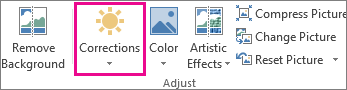
Beroende på skärmstorleken kan knappen Korrigeringar se annorlunda ut.


Om du inte ser fliken Bildformat kontrollerar du att du har markerat en bild. Du kanske måste dubbelklicka på bilden för att markera den så att fliken visas.
Gör något av följande:
Klicka på den av miniatyrerna under Skärpa/oskärpa som du vill använda. Miniatyrer till vänster är mer suddiga, och de till höger är skarpare.
Klicka på den miniatyr under Ljusstyrka/kontrast som du vill använda. Miniatyrer till vänster är mindre ljusstarka, och de till höger är mer ljusstarka. Miniatyrer högst upp har mer kontrast än de som är längst ned.
Tips
När du pekar på ett alternativ i galleriet Korrigeringar med musen ändras bilden i bilden så att du får en förhandsvisning av effekten av det alternativ du pekar på.
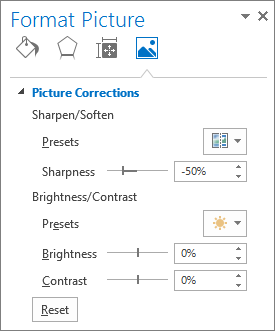
Om du vill finjustera någon av korrigeringarna klickar du på Alternativ för bildkorrigeringar och flyttar skjutreglaget för Skärpa, Ljusstyrka eller Kontrast, eller så anger du ett värde i rutan bredvid skjutreglaget.
Obs
Om du använder PowerPoint kan du spara den ursprungliga versionen av bilden även om du har gjort korrigeringar. Den här funktionen finns inte i Word eller Excel.
Ändra färgschemat i Office för större kontrast
Är färgschemat i Microsoft 365 för ljust för dig? Behöver du mer kontrast i Microsoft 365-apparna? Gå till Ändra utseendet för Microsoft 365.